Claude Cowork on Anthropicin agentti, jolle annat tehtävän ja saat valmiin tuotoksen: taulukon, esityksen, muistion tai järjestetyn kansion. Tämä opas kertoo, mitä se osaa syyskuussa 2026, mitä se maksaa ja mitä yrityksen kannattaa päättää ennen käyttöä.
- Cowork tekee, chat vastaa: kerrot tavoitteen ja Claude suunnittelee, käyttää tiedostoja ja sovelluksia ja palauttaa valmiin tuloksen
- Sisältyy Pro- (18 €/kk), Max-, Team- ja Enterprise-tilauksiin, ilmaisessa tilauksessa sitä ei ole
- Toimii Macilla, Windowsilla, selaimessa, puhelimessa ja Chromen sivupaneelissa; pilviajot jatkuvat, vaikka kone on kiinni
- Yrityskäytössä tärkeimmät päätökset ovat pilviajot, sisäänrakennettu selain ja liittimien hyväksynnät
Mikä Claude Cowork on?
Claude Cowork on Anthropicin tekoälyagentti, joka suorittaa monivaiheisia tietotyötehtäviä itsenäisesti: se lukee tiedostoja ja kansioita, käyttää yhdistettyjä sovelluksia ja selainta ja palauttaa valmiin tuotoksen, kuten Excel-taulukon, PowerPoint-esityksen tai muistion. Nimi kertoo idean: Cowork on työkaveri, jolle luovutat tehtävän, ei chatti, jolta kysyt neuvoa. Anthropic yhdistää Coworkin ja chatin vaiheittain yhdeksi Claudeksi Pro- ja Max-tilauksista alkaen, joten jatkossa erillistä tilaa ei valita: kerrot, mitä tarvitset, ja Claude päättää, vastaako se vai tekeekö työn.
Julkaistu esikatseluna, "Claude Code ilman koodia"
Yleisesti saatavilla
Tilausta, joihin Cowork sisältyy: Pro, Max, Team ja Enterprise
Istunnot ajetaan oletuksena Anthropicin pilvessä (beta, Enterprisessa pois päältä oletuksena)
- Chat vastaa
Claude-chat antaa tekstin, jonka kopioit itse eteenpäin.
- Cowork tekee
Avaa tiedostot, tekee työn ja tallentaa tuloksen sovittuun paikkaan. Sama arkkitehtuuri kuin kehittäjien Claude Codessa, mutta ilman terminaalia.
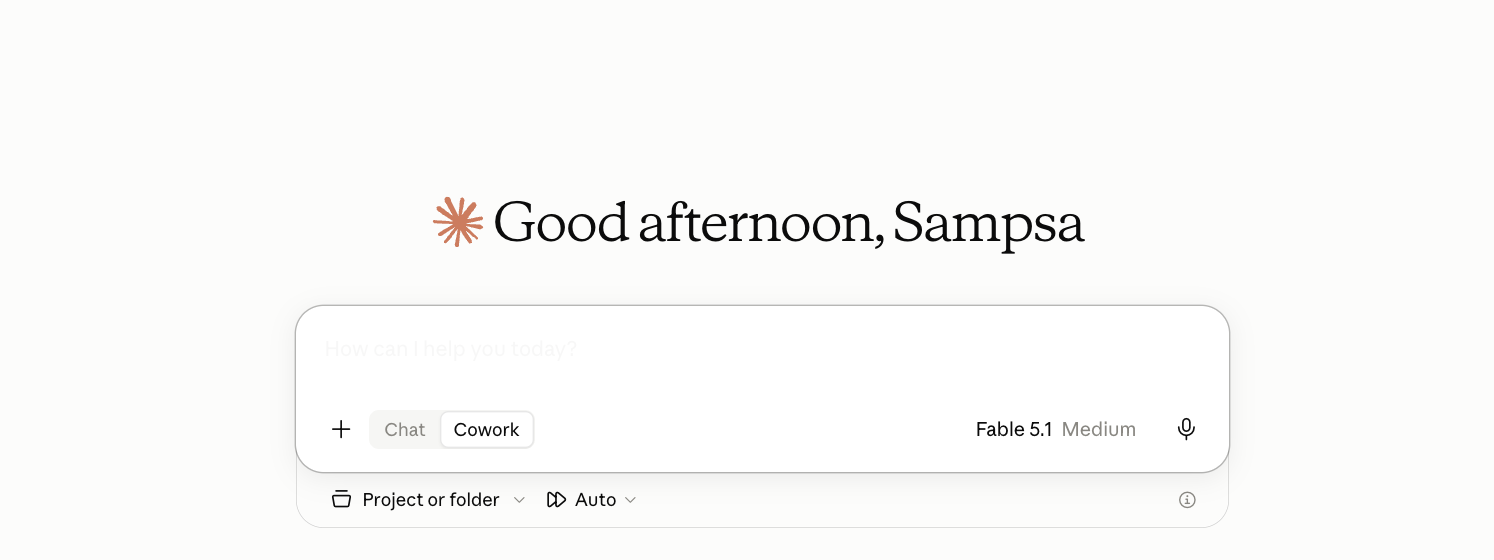
Miten Cowork eroaa Claude-chatista ja Claude Codesta?
Claude-chat, Cowork ja Claude Code ovat saman mallin kolme käyttötapaa, ja ne eroavat siinä, kuinka paljon itsenäistä työtä Claude tekee ja missä ympäristössä. Chat tuottaa vastauksen keskusteluun. Cowork vie tehtävän loppuun asti tiedostoissa ja sovelluksissa ilman, että sinun tarvitsee osata komentoja.
Claude Code tekee saman, mutta koodiprojekteissa, terminaalissa ja versionhallinnassa. Käytännön nyrkkisääntö: jos tuloksen pitää jäädä tiedostoksi tai toistuvaksi ajoksi ja työ kohdistuu dokumentteihin, taulukoihin tai sovelluksiin, valitse Cowork. Jos työ kohdistuu ohjelmakoodiin, valitse Claude Code. Jos haluat vain nopean vastauksen tai luonnoksen, chat riittää.
| Claude Chat | Claude Cowork | Claude Code | |
|---|---|---|---|
| Mitä saat | Vastauksen keskusteluun | Valmiin tiedoston tai tuotoksen | Muutokset koodiin ja repoon |
| Kenelle | Kaikille | Tietotyöntekijälle ilman koodia | Kehittäjälle ja rakentajalle |
| Tiedostot | Liitteet keskusteluun | Lukee ja kirjoittaa kansioita | Lukee ja kirjoittaa koodikantaa |
| Sovellukset | Liittimet keskustelussa | Liittimet, selain, ajastukset | MCP, git, komennot |
| Ajaa taustalla | Ei | Kyllä, pilvessä (beta) | Kyllä, Routines ja ajastukset |
| Missä | Kaikkialla | Työpöytä, selain, puhelin, Chrome | Terminaali, työpöytä, VS Code |
Mitä Cowork osaa tehdä käytännössä?
Cowork osaa neljä asiaa, joita tavallinen chat ei osaa: se käsittelee tiedostoja suoraan kansioissasi, käyttää yhdistettyjä sovelluksia ja selainta puolestasi, jakaa ison tehtävän rinnakkaisiin osiin ja ajaa tehtäviä ajastetusti ilman, että olet paikalla.
Anthropicin omat esimerkit ovat toistuvat raportit (päivittäin, viikoittain, kuukausittain), taulukoiden rakentaminen ja täsmäytys poikkeamien merkitsemisellä, sopimusten massaläpikäynti pelisääntöjä vasten, myyntiputken analyysi puhelumuistiinpanoista ja tiedon kokoaminen useasta lähteestä. Yhteistä näille on, että työ on monivaiheista, lähteet ovat hajallaan ja lopputulos on tiedosto, ei keskustelu.
Tiedostot ja valmiit tuotokset
Lukee pdf:t, taulukot ja dokumentit kansiosta ja tuottaa Excel-työkirjoja kaavoineen, PowerPoint-esityksiä ja Word-dokumentteja. Järjestää ja nimeää tiedostoja.
Liittimet ja sovellukset
Yhdistyy Microsoft 365:een, Google Driveen, Slackiin ja muihin MCP-liittimiin. Hakee tiedon sieltä, missä se on, sen sijaan että kopioisit sen chattiin.
Sisäänrakennettu selain
Avaa verkkosivun, lukee sen, klikkaa ja täyttää lomakkeet itse (26.8.2026 alkaen). Erillään omasta selaimestasi: ei näe välilehtiäsi eikä salasanojasi.
Ajastetut tehtävät
Toistuva raportti tai tarkistus ajetaan pilvessä sovittuun aikaan ilman, että tietokone on päällä.
Rinnakkaiset tehtävät
Iso projekti pilkotaan osiin: tutkimus, järjestely ja luonnostelu etenevät samanaikaisesti ja tulokset kootaan yhteen.
Elävät artefaktit
Dashboard tai seurantanäkymä, joka hakee tuoreen datan liittimistä aina kun avaat sen. Toistaiseksi vain työpöytäsovelluksessa.
Rehellisyyden nimissä: Cowork ei ole taikaa. Se tekee saman kuin huolellinen assistentti, jolle annetaan selkeä tehtävä ja pääsy oikeisiin tiedostoihin. Jos tehtävä on epämääräinen tai lähteet puuttuvat, tulos on epämääräinen. Se kuluttaa myös enemmän käyttökiintiötä kuin chattailu, koska yksi tehtävä voi sisältää kymmeniä mallikutsuja. Siksi kannattaa aloittaa pienestä, rajatusta tehtävästä ja laajentaa vasta, kun tiedät, miten Cowork tulkitsee ohjeitasi.
Millä laitteilla Cowork toimii: Windows, Mac, selain, puhelin ja Chrome?
Cowork toimii viidellä pinnalla, ja istunnot tallentuvat Claude-tiliin: voit aloittaa tehtävän tietokoneella, seurata sitä puhelimesta ja katsoa tuloksen selaimesta.
Milloin työpöytäsovelluksen pitää olla auki?
Kaikki, mikä koskee omaa tietokonettasi, vaatii työpöytäsovelluksen: paikalliset kansiot, selaimen käyttö ja tietokoneen ohjaus. Pelkkä selain- tai puhelinistunto hakee tietoa liittimistä ja tuottaa tiedostoja pilveen.
| Ominaisuus | Työpöytä | Selain | Puhelin | Chrome-paneeli |
|---|---|---|---|---|
| Tehtävien hallinta ja seuranta | Kyllä | Kyllä | Kyllä | Kyllä |
| Tiedostojen esikatselu | Kyllä | Kyllä | Kyllä | Ei |
| Paikalliset kansiot | Kyllä | Jos työpöytäsovellus auki | Jos työpöytäsovellus auki | Ei |
| Selaimen käyttö | Kyllä | Jos työpöytäsovellus auki | Jos työpöytäsovellus auki | Kyllä |
| Tietokoneen ohjaus | Kyllä (esikatselu, Pro ja Max) | Jos työpöytäsovellus auki | Jos työpöytäsovellus auki | Ei |
| Elävät artefaktit | Kyllä | Ei | Ei | Ei |
Näin me käytämme pintoja
Haluatko, että tiiminne oppii Coworkin omilla työtehtävillään?
Claude ei ole pelkkä chatbot. Se on työpöytäagentti, Excel-analyytikko, esitysten rakentaja ja koodauskumppani. Koulutamme hyödyntämään Claudea käytännössä, hands-on ja aina ajantasaisilla ominaisuuksilla. Claude-koulutus alk. 2 500 € + alv.
Paljonko Claude Cowork maksaa ja onko se ilmainen?
Claude Cowork ei maksa erikseen mitään, mutta se ei sisälly ilmaiseen Claude-tilaukseen. Hinnat ovat Anthropicin Suomen hintasivulta ilman arvonlisäveroa; Max 20x -tasolle ja Enterpriselle Anthropic ei julkaise eurohintaa.
Pro: Cowork mukana, sopii yhdelle käyttäjälle (alv 0 %)
Max: 5–20-kertainen kiintiö, Fable 5.1 mukana; 20x-taso 200 $/kk ilman eurohintaa
Team Standard / Premium per paikka kuukaudessa vuosilaskutuksella (kuukausilaskutuksella 21,04 € / 105,23 €)
Ilmainen tilaus: ei Coworkia
- Yksin: Pro riittää kokeiluun
Chat, Cowork ja Claude Code kuluttavat samaa käyttökiintiötä, ja Cowork kuluttaa sitä chattia enemmän, koska yksi tehtävä sisältää useita työvaiheita.
- Tiimille: Team
Ylläpitäjä hallitsee Coworkin asetuksia keskitetysti: pilviajot, selain, hyväksynnät ja liittimet.
Tilaustasojen ja mallien yksityiskohdat, kuten Fable-mallin sisältyminen Max- ja Team Premium -tilauksiin, käymme läpi Claude-oppaan hintaosiossa. Jos rakennatte Coworkin päälle toistuvia ajoja koko tiimille, laskekaa kiintiö mukaan: kuukausiraportti, joka lukee kymmeniä tiedostoja, on eri asia kuin viisi chat-kysymystä päivässä.
Miten aloitat ensimmäisen Cowork-tehtävän?
Ensimmäinen Cowork-tehtävä kannattaa aloittaa työpöytäsovelluksesta, yhdestä kansiosta ja yhdestä selkeästä tuotoksesta. Avaa Claude-sovellus, valitse viestikentästä Cowork (yhdistetyssä näkymässä valintaa ei tarvita), anna pääsy siihen kansioon, jota tehtävä koskee, ja kirjoita tehtävä niin, että siinä on tavoite, sallitut lähteet, rajat ja tapa tarkistaa tulos.
- SinäLuovutat tehtävänValitset Cowork-tilan, annat pääsyn yhteen kansioon ja kirjoitat tavoitteen, lähteet, rajat ja tarkistustavan.
- ClaudeNäyttää suunnitelmanEnnen työn aloittamista näet vaiheet ja voit korjata ne.
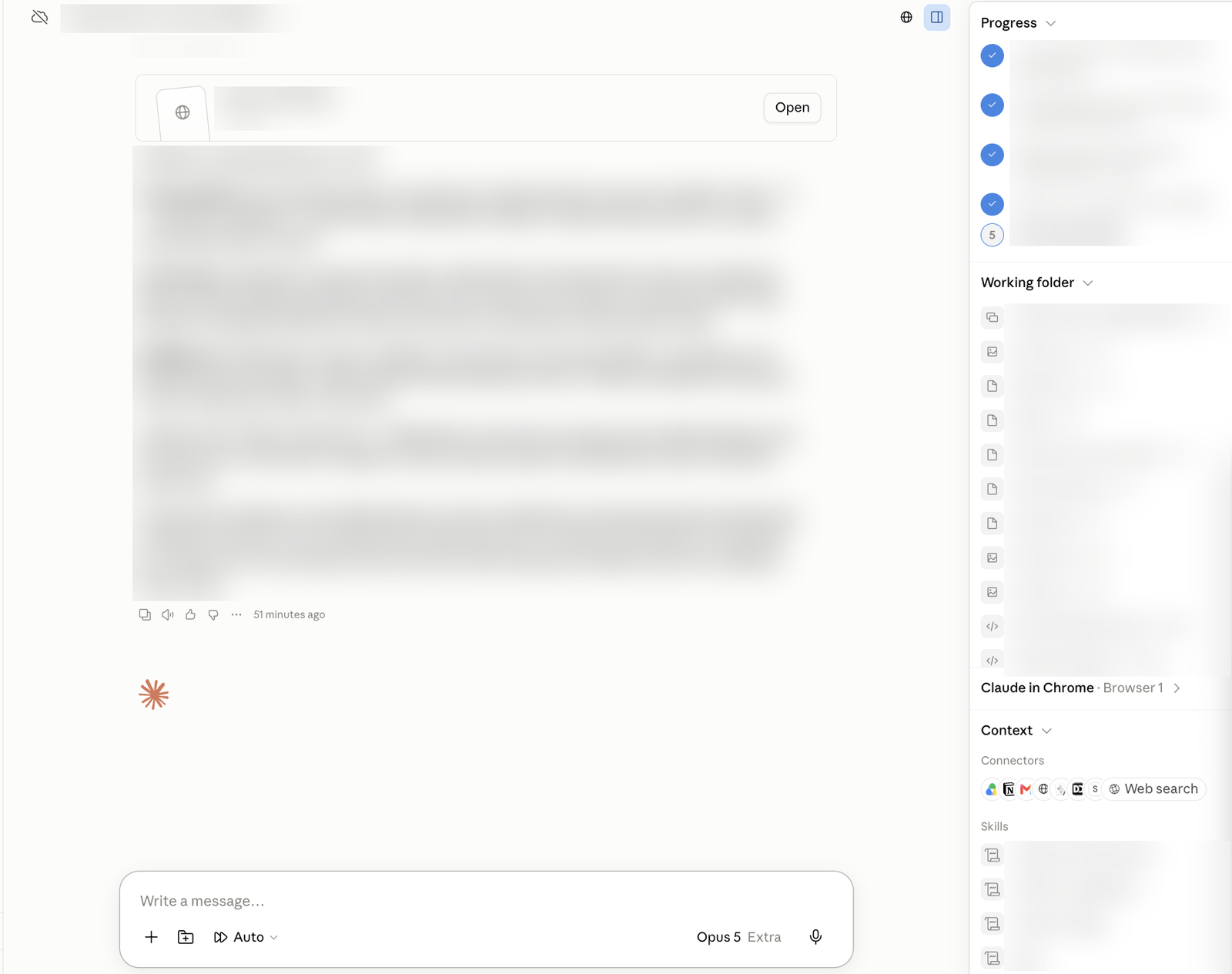
- ClaudeTekee työnAvaa tiedostot, käyttää liittimiä ja selainta, jakaa ison tehtävän rinnakkaisiin osiin. Näet, mitkä tiedostot avattiin ja mitä työkaluja käytettiin.
- ClaudeRaportoi epävarmuudetKohdat, joista se ei ollut varma, listataan erikseen. Lähettämistä tai poistamista se ei tee ilman lupaa.
- SinäSaat tuotoksen kansioonExcel, PowerPoint tai muistio on tallennettu sovittuun paikkaan, ja yhteenveto on keskustelussa. Rajatulla tehtävällä 10–30 minuuttia.
Claude näyttää ensin suunnitelmansa, ja voit korjata sitä ennen kuin se aloittaa. Työn aikana näet, mitkä tiedostot se avasi ja mitä työkaluja se käytti. Kun tehtävä valmistuu, tulos on kansiossasi ja yhteenveto keskustelussa. Koko kierros vie hyvin rajatulla tehtävällä kymmenestä minuutista puoleen tuntiin, ja se opettaa enemmän kuin tunti esittelyvideoita.
1. Valitse rajattu tehtävä
Yksi kansio, yksi tuotos, yksi työvaihe. Esimerkiksi: "tee näistä laskuista taulukko", ei "hoida taloushallinto".
2. Anna pääsy vain tarvittavaan
Cowork pyytää oikeudet kansioihin ja liittimiin. Anna ne siihen, mitä tehtävä tarvitsee, ei koko levylle.
3. Kerro tavoite, lähteet, rajat ja tarkistus
Tavoite, lähteet, rajat ja tarkistus. Mitä tarkemmin kerrot, mitä ei saa tehdä, sitä vähemmän yllätyksiä.
4. Lue suunnitelma ennen kuin hyväksyt
Cowork kertoo, miten se aikoo edetä. Tässä kohtaa korjaaminen on halpaa, jälkikäteen kallista.
Millainen tehtävänanto toimii Coworkissa?
Hyvä tehtävänanto kertoo Coworkille neljä asiaa, jolloin se tekee oikean asian ensimmäisellä yrityksellä: tavoitteen (mitä valmista syntyy ja mihin se tallennetaan), lähteet (mistä tieto saa tulla), rajat (mitä ei saa muokata, poistaa tai lähettää) ja tarkistus (miten epävarmuudet raportoidaan).
Käytämme samaa tehtävänannon rakennetta itse sekä Coworkissa että Claude Codessa, koska molemmat toimivat sitä paremmin, mitä selvemmin rajat on kirjoitettu auki. Alla on esimerkki, jonka voit kopioida ja muokata omaan kansioosi.
Tavoite: Tee kansion "Tarjouspyynnöt 2026" pdf-tiedostoista Excel-taulukko:
asiakas, jättöpäivä, arvioitu arvo, vaaditut liitteet, avoimet kysymykset.

Lähteet: käytä vain tämän kansion tiedostoja. Älä hae verkosta.

Rajat: älä muokkaa tai poista alkuperäisiä tiedostoja. Älä lähetä mitään.
Tallenna tulos nimellä tarjouspyynnot-2026.xlsx samaan kansioon.

Tarkistus: listaa lopuksi, mistä tiedostoista et saanut jättöpäivää selville,
ja mitkä arvot ovat arvioita eivätkä tiedostosta luettuja.
Kirjoita kielto aina auki
Mitä Skillit, liittimet ja plugin-paketit tuovat Coworkiin?
Skillit, liittimet ja plugin-paketit ovat kolme kerrosta, joilla Cowork oppii yrityksenne tavat ja pääsee yrityksenne tietoon.
Skill: työtapa
Skill on ohjetiedosto, joka kertoo Claudelle, miten tietty toistuva työ tehdään teillä: tarjouksen rakenne, raportin muotoilu tai tarkistuslista.
Liitin: pääsy tietoon
Liitin eli MCP-yhteys avaa järjestelmän, kuten Microsoft 365:n, Google Driven, Slackin tai CRM:n.
Plugin-paketti: molemmat kerralla
Niputtaa Skillit ja liittimet yhteen. Anthropicilla on valmiita paketteja esimerkiksi talouteen ja sopimuksiin, ja Team- tai Enterprise-ylläpitäjä voi rakentaa oman markkinapaikan.
Mitä yrityksen pitää päättää ennen Coworkin käyttöönottoa?
Ennen Coworkin käyttöönottoa yrityksen pitää päättää neljä asetusta, jotka Anthropic jättää ylläpitäjälle: saako Cowork ajaa istuntoja pilvessä, saako se käyttää sisäänrakennettua selainta, saako käyttäjä valita automaattisen hyväksynnän tilan ja saako liittimien työkalut hyväksyä pysyvästi.
Team-tilauksessa pilviajot ja selain ovat oletuksena päällä ja hallinta on koko organisaation laajuinen. Enterprise-tilauksessa pilviajot ovat oletuksena pois päältä ja ne avataan rooleittain, ja sisäänrakennettu selain kytkeytyy päälle 10.9.2026, ellei ylläpitäjä estä sitä. Liittimien pysyvä hyväksyntä on kummassakin oletuksena estetty. Nämä päätökset ratkaisevat, kuinka paljon agentti voi tehdä ilman ihmisen klikkausta, ja ne kannattaa tehdä tietoisesti eikä oletusarvoilla.
- Pilviajot
Team: päällä oletuksena. Enterprise: pois oletuksena, avataan ryhmille ja rooleille.
- Sisäänrakennettu selain
Team: päällä oletuksena. Enterprise: päälle 10.9.2026, ellei estetä. Hallitaan erikseen Claude in Chrome -laajennuksesta.
- Automaattinen hyväksyntä
Oletuksena sallittu. Estettynä käyttäjä hyväksyy jokaisen toimenpiteen erikseen.
- Liittimien pysyvä hyväksyntä
Oletuksena estetty. Kun estetty, "salli kaikissa tehtävissä" ei ole valittavissa.
- Valvonta
Team ja Enterprise voivat lähettää Cowork-tapahtumat (työkalukutsut, tiedostoluku, hyväksynnät) SIEM-järjestelmään OpenTelemetryllä. Compliance API kattaa työpöydän ja mobiilin istunnot.
- Paikalliset istunnot
Työpöydällä ajetun istunnon historia tallentuu käyttäjän koneelle, ei keskitettyyn säilytykseen. Enterprise voi lukea sen Compliance API:lla, mutta ei vielä poistaa.
Mikä on suurin tekninen riski?
Prompt injection: piilotettu ohje verkkosivulla tai sähköpostissa
Rakennetaanko ensimmäinen Cowork-rutiini valmiiksi?
Rakennamme, integroimme ja koulutamme: automaatiot, AI-agentit tai räätälöidyt ratkaisut teidän ympäristöönne, ja varmistamme, että tiimi osaa käyttää niitä. Käyttöönotot alk. 4 990 € + alv.

Claude Cowork vai Copilot Cowork vai ChatGPT Work?
Claude Cowork, Microsoftin Copilot Cowork ja OpenAI:n ChatGPT Work ovat saman idean kolme toteutusta: agentti, jolle luovutetaan monivaiheinen tehtävä ja joka palauttaa valmiin tuotoksen. Ero on kotipesässä. Copilot Cowork elää Microsoft 365:n sisällä ja käyttää Outlookin, Teamsin ja SharePointin dataa suoraan, ja siinä voi valita Anthropicin Claude- tai OpenAI:n GPT-mallin (oletuksena Auto valitsee). ChatGPT Work (julkaistu 9.7.2026) rakentuu OpenAI:n Codex-teknologialle ja yhdistyy Slackiin, Teamsiin, Driveen ja CRM-järjestelmiin.
- Copilot Cowork, jos tiimi elää M365:ssä
Lyhin tie, kun lisenssit ovat jo E3- tai E5-tasoa ja työ tapahtuu Outlookissa, Teamsissa ja SharePointissa.
- Claude Cowork, jos työ kulkee tiedostoina
Joustavin, koska se ei ole sidottu yhteen ekosysteemiin: paikalliset tiedostot, MCP-liittimet ja oma selain toimivat kaikkialla.
- ChatGPT Work, jos olette jo ChatGPT Business -tilaajia
Sama tili ja sama kiintiö kuin muussa ChatGPT-käytössä.
| Claude Cowork | Copilot Cowork | ChatGPT Work | |
|---|---|---|---|
| Julkaisu | Tammikuu 2026, GA 9.4.2026 | Maaliskuu 2026, GA 16.6.2026 | 9.7.2026 |
| Kotipesä | Tiedostot, liittimet, oma selain | Microsoft 365 -sovellukset | ChatGPT-sovellus ja liittimet |
| Malli | Claude-mallit (Sonnet, Opus, Fable) | Claude- ja GPT-mallit (oletuksena Auto) | GPT-6.1 Sol ja GPT-6 Luna |
| Hinta | Sisältyy Pro/Max/Team/Enterprise | M365 Copilot -lisenssi + käyttöpohjainen laskutus | Kaikissa tasoissa, Free ja Go rajoitetusti |
| Paikalliset tiedostot | Kyllä (työpöytä) | OneDrive ja SharePoint | Työpöytäsovelluksen kautta |
| Ajastus taustalla | Kyllä, pilvessä | Kyllä | Kyllä, tunteja |
Jos ette ole vielä valinneet työkalua, AI-työkalujen vertailu asettaa kaikki kolme rinnakkain myös chat-käytön osalta.
Mitä Coworkissa on muuttunut kesällä 2026?
Kesän 2026 aikana Cowork muuttui työpöytäsovelluksen välilehdestä koko Claude-tilin läpi kulkevaksi agentiksi: heinäkuussa se tuli puhelimeen ja selaimeen, elokuussa Chromen sivupaneeliin, ja elokuun lopussa se sai oman selaimen ja yhteisen muistin chatin kanssa. Alla tärkeimmät julkaisut päivämäärineen.
Cowork ja tavallinen chat yhdistyivät samaan näkymään 16.9.
Anthropic yhdisti 16.9.2026 Cowork-agentin ja chatin: samasta keskustelusta voi kysyä nopean kysymyksen tai antaa isomman tehtävän, kuten raportin, taulukon tai esityksen, ilman että tilaa valitaan ensin. Lähde: support.claude.com, Claude release notes 16.9.2026.
Sisäänrakennettu selain päälle Enterprise-organisaatioissa 10.9.
Enterprise-tilauksissa Coworkin oma selain kytkeytyy oletuksena päälle 10.9.2026, ellei ylläpitäjä estä sitä organisaation asetuksista. Team-tilauksissa se on ollut päällä oletuksena.
Coworkiin tuli oma selain (26.8.)
Kun tehtävä vaatii verkkosivua, selain avautuu sivupaneeliin ja Claude navigoi, lukee, klikkaa ja täyttää lomakkeet itse. Selain on erillään omastasi, mutta kirjautumiset voi tuoda Chromesta, Edgestä tai Firefoxista.
Yhteinen muisti chatin ja Coworkin välillä (25.8.)
Pilvessä ajettu Cowork-tehtävä tuntee sen, mitä olet kertonut keskusteluissa, ja toisin päin. Muisti-näkymässä tallennettuja tietoja voi selata, muokata ja poistaa.
Chromen sivupaneelista täysi Cowork-istunto (12.8.)
Skillit ja liittimet toimivat selaimessa ilman erillistä asennusta, ja välilehdellä aloitetun tehtävän voi viedä loppuun työpöydällä tai puhelimessa. Max- ja Team-tilaajilla nyt, Pro-tilaajille laajenemassa.
Cowork puhelimeen ja selaimeen (7.7.)
iOS-, Android- ja selainversiot betana. Chat ja Cowork saivat yhteisen aloitusnäkymän, ja tehtävät jatkuvat laitteesta toiseen.
Yleinen saatavuus ja Enterprise-hallinta (9.4.)
Cowork siirtyi tutkimusvaiheesta yleiseen saatavuuteen macOS:lle ja Windowsille. Enterprise sai roolipohjaisen pääsynhallinnan, tiimikohtaiset budjetit, käyttöanalytiikan ja OpenTelemetry-tuen.
Usein kysytyt kysymykset
Jäikö jokin kysymys avoimeksi? Vastaamme arkipäivisin vuorokauden kuluessa.
Mikä on Claude Cowork?
Claude Cowork on Anthropicin tekoälyagentti, joka suorittaa monivaiheisia tietotyötehtäviä itsenäisesti: lukee tiedostoja ja kansioita, käyttää yhdistettyjä sovelluksia ja selainta ja palauttaa valmiin tuotoksen, kuten taulukon, esityksen tai muistion. Se käyttää samaa arkkitehtuuria kuin Claude Code, mutta ilman terminaalia, ja toimii työpöytäsovelluksessa, selaimessa ja puhelimessa. Pro- ja Max-tilauksilla Cowork ja chat yhdistetään vaiheittain yhdeksi Claudeksi, joten erillistä Cowork-tilaa ei tarvitse valita.
Onko Claude Cowork ilmainen?
Ei. Cowork sisältyy Pro- (18 €/kk), Max-, Team- ja Enterprise-tilauksiin ilman lisämaksua, mutta ilmaisessa Claude-tilauksessa sitä ei ole. Cowork kuluttaa samaa käyttökiintiötä kuin chat ja Claude Code, ja yksi Cowork-tehtävä kuluttaa kiintiötä enemmän kuin tavallinen keskustelu.
Toimiiko Claude Cowork Windowsissa?
Kyllä. Cowork on yleisesti saatavilla Claude-työpöytäsovelluksessa sekä Windowsille (x64 ja arm64) että macOS:lle, ja työpöytäsovellusta saa myös Linuxille ja ChromeOS:lle. Työpöytäsovellus tarvitaan silloin, kun tehtävä koskee tietokoneen paikallisia kansioita, selainta tai tietokoneen ohjausta.
Voiko Coworkia käyttää selaimessa tai puhelimessa?
Kyllä, betana. Selainversio claude.ai:ssa ja iOS- ja Android-sovellukset julkaistiin 7.7.2026, ja Claude for Chrome -laajennuksen sivupaneeli muuttui Cowork-istunnoksi 12.8.2026. Istunnot tallentuvat Claude-tiliin, joten tehtävän voi aloittaa tietokoneella ja seurata puhelimesta. Paikalliset kansiot ja selaimen käyttö vaativat kuitenkin, että työpöytäsovellus on auki samalla koneella.
Mitä eroa on Claude Coworkilla ja Claude Codella?
Molemmat vievät tehtävän loppuun asti, mutta eri ympäristössä. Cowork on tarkoitettu tietotyöhön: dokumentit, taulukot, kansiot ja yhdistetyt sovellukset ilman terminaalia. Claude Code on tarkoitettu koodiprojekteihin: se lukee ja muokkaa koodikantaa, suorittaa komentoja ja käyttää versionhallintaa. Jos tulos on tiedosto tai raportti, valitse Cowork; jos tulos on muutos koodiin, valitse Claude Code.
Onko Claude Cowork turvallinen yrityskäytössä?
Turvallisuus riippuu asetuksista. Team- ja Enterprise-ylläpitäjä päättää, saako Cowork ajaa istuntoja pilvessä, käyttää sisäänrakennettua selainta ja hyväksyä liittimien työkaluja pysyvästi, ja voi lähettää Cowork-tapahtumat SIEM-järjestelmään OpenTelemetryllä. Suurin riski on prompt injection, jossa luettuun sisältöön piilotettu ohje yrittää ohjata agenttia. Aloittakaa tehtävistä, joissa agentti lukee mutta ei lähetä mitään.
Mitä eroa on Claude Coworkilla ja Copilot Coworkilla?
Copilot Cowork on Microsoftin toteutus samasta ideasta, ja se elää Microsoft 365:n sisällä: se käyttää Outlookin, Teamsin ja SharePointin dataa suoraan ja vaatii Microsoft 365 Copilot -lisenssin sekä käyttöpohjaisen laskutuksen. Siinä voi valita Anthropicin Claude- tai OpenAI:n GPT-mallin, ja oletuksena Auto valitsee mallin. Claude Cowork on riippumaton ympäristöstä ja toimii tiedostojen, MCP-liittimien ja oman selaimen kautta, ja se sisältyy Claude-tilaukseen ilman lisämaksua.
Tärkeimmät opit
- 01 Cowork tekee, chat vastaa: valitse Cowork, kun tuloksen pitää jäädä tiedostoksi tai toistuvaksi ajoksi ja työ kohdistuu dokumentteihin ja sovelluksiin
- 02 Sisältyy Pro- (18 €/kk), Max-, Team- ja Enterprise-tilauksiin; ilmaisessa tilauksessa sitä ei ole, ja se kuluttaa kiintiötä chattia enemmän
- 03 Työpöytäsovellus on kotipesä: paikalliset kansiot, selain ja tietokoneen ohjaus vaativat sen auki, vaikka istunto ajetaan pilvessä
- 04 Hyvä tehtävänanto kertoo tavoitteen, lähteet, rajat ja tarkistuksen. Kielto auki kirjoitettuna säästää eniten
- 05 Yrityksen neljä päätöstä ennen käyttöönottoa: pilviajot, sisäänrakennettu selain, automaattinen hyväksyntä ja liittimien pysyvä hyväksyntä