Copilot 365 tuo tekoälyn suoraan sinne missä työskentelet: Wordiin, Exceliin, PowerPointiin ja Teamsiin. Tämä opas kattaa kaiken käyttöönotosta parhaimpiin käytäntöihin.
- Copilot toimii natiivisti kaikissa Microsoft 365 -sovelluksissa
- Hinnat: Enterprise 26 €/kk, Business 18,20 €/kk (kampanjahintaan 15,60 €/kk 31.12.2026 asti, + alv) + M365-lisenssi
- Käyttöönotto vaiheittain: lisenssit → pilotti → koulutus → laajentaminen
- Käytännön esimerkit jokaisesta Office-sovelluksesta
- GitHub Copilot vs M365 Copilot – mikä ero?
Mikä on Microsoft Copilot 365?
Microsoft 365 Copilot on tekoälyavustaja, joka toimii suoraan Wordissa, Excelissä, PowerPointissa, Teamsissa ja Outlookissa. Microsoftin dokumentaatiossa tuotteen nimi on syyskuusta 2026 alkaen Microsoft Copilot, mutta käytämme tässä oppaassa vakiintunutta nimeä Copilot 365. Taustalla toimivat OpenAI:n GPT-mallit ja Anthropicin Claude-mallit: oletuksena Auto-tila valitsee mallin kysymyksen mukaan, ja mallin voi vaihtaa myös itse. EU:ssa Claude-mallit ovat oletuksena pois päältä, ja ylläpitäjä kytkee ne päälle hallintakeskuksesta. Copilot ymmärtää organisaatiosi datan Microsoft Graphin kautta. Enterprise-lisenssi 26 €/kk/käyttäjä (+ alv), pk-yrityksille Copilot Business 18,20 €/kk/käyttäjä (kampanjahintaan 15,60 €/kk vuosisitoumuksella 31.12.2026 asti) – molemmat M365-lisenssin päälle.
Olen testannut Copilot 365:ttä useissa asiakasprojekteissa ja käyttänyt sitä itse päivittäin. Suurin hyöty tulee toistuvissa tehtävissä: kokousmuistiot Teamsissa, raporttien luonnostelu Wordissa, datan analysointi Excelissä ja sähköpostien tiivistäminen Outlookissa. Näihin kaikkiin Copilot säästää aidosti aikaa.
Copilot 365 yhdistää OpenAI:n GPT-mallit ja Anthropicin Claude-mallit: Auto-tila valitsee kuhunkin kysymykseen sopivan mallin, ja valikosta voi valita myös nopean vastauksen tai syvemmän päättelyn. Se ymmärtää kontekstin Microsoft Graph -datan avulla: sähköpostit, kalenterit, dokumentit ja Teams-keskustelut muodostavat kokonaisuuden, jonka perusteella Copilot osaa auttaa oikeissa asioissa oikeaan aikaan.
Hinta per käyttäjä
Microsoft 365 -käyttäjää maailmassa
Office-sovellusta tuettuna
Käyttäjistä kokee tuottavuushyödyn (Microsoftin tutkimus)
Copilot vs ChatGPT ja Claude
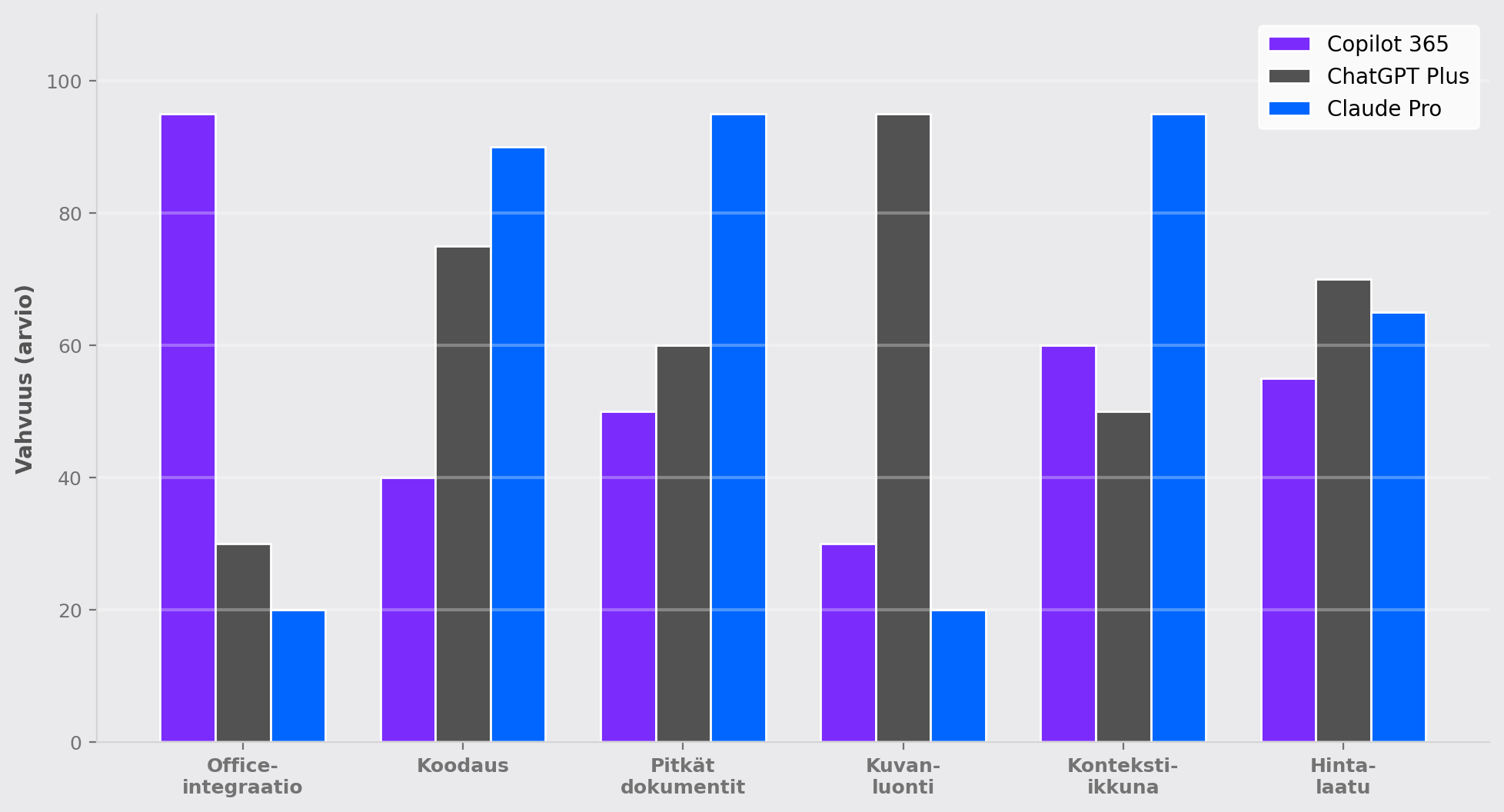
Kysymys ei ole "kumpi on parempi AI?" vaan "mikä sopii mihinkin?". ChatGPT ja Claude ovat yleiskäyttöisiä AI-chatbotteja, jotka hoitavat laajan kirjon tehtäviä: pitkien dokumenttien analysointi, koodaus, luova kirjoittaminen ja monimutkainen päättely. Copilot 365 puolestaan on erikoistunut Office-työnkulkuihin. OpenAI:n oma agenttituote samalla alalla on Codex, joka laajeni huhtikuussa 2026 koodaustyökalusta yleisagentiksi ja integroituu myös Microsoft-suiteen.
| Ominaisuus | Copilot 365 | ChatGPT Plus | Claude Pro |
|---|---|---|---|
| Paras käyttö | Office-työnkulut | Yleiskäyttö | Pitkät tehtävät, koodaus |
| Integraatio | Word, Excel, Teams... | Selain, API, pluginit | Selain, API |
| Konteksti | M365-data (Graph) | 400K tokenia | 1M tokenia |
| Hinta | 26 €/kk + M365-lisenssi | Ilmainen / 20 $/kk | 20 $/kk |
| Malli | OpenAI- ja Claude-mallit | GPT-5.5 Instant | Claude Opus 5 |
| Kuvien luonti | Ei | Kyllä (GPT Image) | Ei |
Käytännössä monet yritykset käyttävät sekä Copilot 365:ttä että erillistä AI-chatbottia. Copilot hoitaa Office-rutiinit, ja ChatGPT tai Claude hoitaa monimutkaisemmat tehtävät. Autamme valitsemaan oikean yhdistelmän organisaatiollesi.
Copilot 365 vs ilmainen Copilot
Microsoft tarjoaa myös ilmaista Copilot-chatbottia (copilot.microsoft.com), mutta se on täysin eri tuote. Ilmainen Copilot on käytännössä ChatGPT-kilpailija selaimessa – se ei integroidu Office-sovelluksiin eikä pääse käsiksi organisaatiosi dataan. Copilot 365 on täysin eri tuote, joka toimii Wordin, Excelin ja Teamsin sisällä ja ymmärtää koko Microsoft 365 -ympäristösi.
Älä sekoita näitä kahta
Haluatko ottaa Copilotin käyttöön?
Autamme käyttöönottoprojekteissa ja koulutuksessa.
Copilotin uudet ominaisuudet
Autopilot on pysyvä agentti, joka jatkaa työtä ilman uutta kehotetta
Microsoft esitteli 25.9. Autopilotin (aiemmin Scout). Agentille annetaan nimi, rooli ja tavoite, ja se seuraa kanavia, palaa avoimiin keskusteluketjuihin ja vie niitä eteenpäin, hoitaa toistuvia tehtäviä ja jatkaa projektia päiviä myöhemmin. Autopilot toimii pilvessä omalla identiteetillään ja muistillaan organisaation Microsoft 365 -ympäristössä. Autopilot laajenee yksityiseen esikatseluun syyskuun lopussa, ja käyttö laskutetaan Copilot Credits -yksiköillä.
Lue lisää AI-agenteistaCopilot uudistui: Home kokoaa chatin ja Coworkin, ja Code rakentaa sovelluksia kuvauksesta
Microsoft esitteli 25.9. uudistetun Copilotin. Home on Copilot-sovelluksen uusi aloitusnäkymä, jossa chat ja Cowork ovat samassa paikassa ja keskeneräistä työtä voi jatkaa siitä, mihin jäi. Office in Copilot tuo Word-, Excel- ja PowerPoint-tiedostojen luonnin ja muokkauksen suoraan Copilotiin niin, että tiedostot pysyvät ajan tasalla myös Office-sovelluksissa. Code rakentaa kuvauksen perusteella sovelluksia ja automaatioita, jotka voi julkaista yrityksen omaan Microsoft 365 -ympäristöön. Home ja Code tulevat ensin Frontier-ohjelman käyttäjille lähiviikkoina, ja Code laskutetaan käytön mukaan.
Tutustu Copilot-koulutukseemmeWriting blocks: pitkän tekstin voi hioa kohta kerrallaan Copilot-keskustelun sisällä
Microsoft toi M365 Copilotiin writing blocks -toiminnon, jossa sähköpostin, muistion, tiedotteen tai raportin luonnosta muokataan omassa editorissaan keskustelun sisällä. Tekstiä voi korjata kohta kerrallaan sen sijaan, että pyytäisi Copilotia kirjoittamaan koko vastauksen uudelleen. Maailmanlaajuinen jakelu alkoi syyskuun puolivälissä ja sen on määrä valmistua syyskuun loppuun mennessä, eikä ylläpitäjältä vaadita toimia (MC1472030).
Copilot-koulutuksemme kattaa kirjoitustyönkulutKoodi, kaaviot ja diagrammit piirtyvät keskusteluun, ei erilliseen sivunäkymään
M365 Copilot näyttää syyskuun puolivälistä alkaen koodilohkot, kaaviot ja diagrammit suoraan keskustelussa. Aiemmin ne avautuivat viereen erilliseen code canvas -näkymään, jolloin vastausta ja esikatselua piti vuorotella. Tuotoksen näkee ja jakaa samassa ketjussa, ja sitä voi muokata siinä. Muutos koskee kaikkia M365 Copilot -käyttäjiä eikä vaadi ylläpitäjältä toimia (MC1472029).
Cowork rakentaa sovelluksen kuvauksesta: luonnos, testaus ja julkaisu samassa keskustelussa
Microsoft avasi 8.9. Copilot Coworkissa esiversion, jossa sovelluksen saa tehtyä kertomalla, mitä sen pitää tehdä. Cowork tekee toimivan ensiluonnoksen, jota tarkennatte keskustelemalla, ja sovelluksen voitte esikatsella, testata, julkaista ja jakaa kollegoille. Julkaistut sovellukset näkyvät Microsoft 365 -hallintakeskuksen luettelossa ja noudattavat organisaation olemassa olevia käytäntöjä; rakentaminen ja ajaminen kuluttavat Copilot-krediittejä, joten kustannus näkyy hallintakeskuksen kustannusnäkymässä. Esiversio on saatavilla Frontier-ohjelman kautta niille, joilla on Microsoft 365 Copilot -lisenssi ja pääsy Coworkiin. Copilot Studioon sama toiminto on tulossa julkisena esiversiona.
Koulutamme Copilotin käyttöönGPT-6 Astra valittavaksi malliksi Coworkiin ja Copilot Studioon
Microsoft alkoi 4.9. tuoda OpenAI:n GPT-6 Astraa valittavaksi malliksi Copilot Coworkiin ja Copilot Studioon, ja ylläpitäjä päättää sen saatavuudesta Microsoft 365 -hallintakeskuksessa. Astra on suunniteltu pitkäkestoisiin ja itsenäisiin tehtäviin, joten sillä voi antaa Coworkille isomman kokonaisuuden kerralla ja katselmoida tuloksen jälkikäteen. Samana päivänä malli tuli myös GitHub Copilotiin ja Microsoft Foundryyn.
Vertaa Copilotia muihin työkaluihinOmat SharePoint-taidot seuraavat mukana sivustolta toiselle
Copilot in SharePointin omat taidot voi luoda kerran ja käyttää niitä kaikilla sivustoillasi sekä OneDrivessa, eivätkä ne enää jää yhden sivuston sisään. Jos olet tallentanut esimerkiksi johdon tilannekatsauksen rakenteen taidoksi, saat sen käyttöön millä tahansa sivustolla olevaan aineistoon. Ominaisuus on esikatselussa ja laajenee maailmanlaajuisesti joulukuussa 2026. Sivuston taitoihin tuli samalla muokkaus, versiohistoria, julkaisu, palautus ja kopiointi sivustojen välillä.
Koulutamme Copilotin käyttöönCopilot analysoi Excelissä Power BI -raporttia rivitason käyttöoikeuksia kunnioittaen
Exceliin tuli mahdollisuus liittää Power BI -raportti keskusteluun ja pyytää Copilotia analysoimaan sen: trendit, poikkeamat ja yhteenvedot syntyvät ilman että dataa viedään ulos ja sovitetaan käsin taulukkoon. Copilot noudattaa raportin olemassa olevia oikeuksia, myös rivitason suojausta, joten käyttäjä näkee vain sen datan johon hänellä on jo pääsy. Ominaisuus ei vaadi erillistä Power BI -lisenssiä ja on tulossa Windowsiin, Maciin ja selaimeen.
Copilot-koulutuksemme kattaa ExcelinCopilot lukee PowerPoint-kommentit ja tekee niistä vastuutettuja jatkotoimia
Copilot osaa nyt käydä läpi esityksen kommenttiketjut ja muuttaa palautteen tehtäviksi: pyydä sitä koostamaan kommentit, vastuuttamaan ne henkilöille ja merkitsemään oikeat ihmiset keskusteluun. Katselmointikierros ei siis jää yksittäisten kommenttien varaan, vaan diojen palautteesta syntyy suoraan lista tekemättömistä asioista. Ominaisuus tulee käyttöön elokuun aikana.
Copilot Notebooks piirtää muistikirjan sisällöstä interaktiivisen mind mapin
Copilot Notebooks osaa nyt koota muistikirjan sisällöstä interaktiivisen mind mapin, joka näyttää keskeiset aiheet, teemat ja niiden yhteydet yhtenä karttana. Voit klikata solmua nähdäksesi sen yhteenvedon ja kysyä Notebook-chatista tarkennusta yksittäisestä kohdasta. Kartta toimii sekä OneNotessa että Microsoft 365 Copilot -sovelluksessa.
Copilot-koulutuksemme kattaa NotebooksinExcelin @theme-design muotoilee raakadatasta luettavan raportin yhdellä pyynnöllä
Copilot in Exceliin tuli @theme-design-taito: kutsut sen kehotteessa ja pyydät Copilotia suunnittelemaan tai siistimään taulukon. Se rakentaa selkeän visuaalisen hierarkian, yhtenäisen väripaletin ja jäsennellyn asettelun, jolloin raakadatasta tulee luettava raportti ilman käsin muotoilua.
Koulutamme Copilotin käyttöönReaaliaikainen kokousvalmistelu tuli myös klassiseen Outlookiin Windowsissa
Copilotin reaaliaikainen kokousvalmistelu laajeni klassiseen Outlookiin Windowsissa: se tiivistää kokoukseen liittyvän kontekstin, tehtävät ja asiakirjat muutamassa minuutissa, ja valmistelua voi jatkaa keskustelemalla Copilotin kanssa. Ominaisuus oli jo käytössä uudessa Outlookissa, webissä, Macissa ja mobiilissa. Käyttö vaatii M365 Copilot -lisenssin.
Notebooks tuli M365 Copilot -sovellukseen ja synkronoituu OneNoteen
Copilot Notebooks siirtyi elokuun alussa yleiseen jakeluun Microsoft 365 Copilot -sovelluksessa, ja jakelun oli määrä valmistua elokuun puoliväliin mennessä. Muistikirja kokoaa keskustelut, tuotetun sisällön ja lähdeaineiston samaan pysyvään työtilaan, joka synkronoituu OneNoten kanssa molempiin suuntiin. Muistikirjasta luodut Word-, PowerPoint- ja Excel-tiedostot sekä Copilot Pages pysyvät kiinni siinä muistikirjassa. Vanhat OneNote-muistikirjat säilyvät ennallaan eikä ylläpitäjän tarvitse tehdä mitään.
Copilot-koulutuksemme kattaa NotebooksinCopilot toimii Excelissä myös ilman automaattitallennusta
Copilot in Excel laajeni elokuussa työkirjoihin joissa automaattitallennus on pois päältä, sekä Windowsissa että Macissa. Aiemmin Copilot vaati automaattitallennuksen päälle, mikä esti sen käytön monissa pilveen tallennetuissa mutta lukituissa laskelmissa. Samassa jaksossa tuli Markdown-tiedostojen viittaustuki, jota Microsoft lupasi heinäkuussa.
SharePoint-sivulle nappi, joka ajaa valmiin Copilot-kehotteen yhdellä klikkauksella
Copilot in SharePoint sai elokuussa kaksi lisäystä. Painike-verkko-osan saa nyt kytkettyä valmiiseen Copilot-kehotteeseen, jolloin sivulla kävijä ajaa oikean kysymyksen yhdellä klikkauksella eikä kenenkään tarvitse muistaa kehotteen sanamuotoa. Lisäksi Copilot rakentaa SharePoint-listasta, Excel-tiedostosta tai CSV:stä interaktiivisen HTML-koontinäytön, joka pysyy kiinni lähdedatassa ja päivittyy kun rivit muuttuvat.
Koulutamme Copilotin käyttöönWordin Legal Agent lukee sopimuksen pykälä kerrallaan omaa pelikirjaasi vasten
Microsoftin Legal Agent siirtyy Wordissa yleiseen jakeluun elokuun puolivälissä. Agentti käy sopimuksen läpi kohta kohdalta organisaation oman pelikirjan ja hyväksyttyjen sanamuotojen perusteella, merkitsee poikkeamat ja kirjoittaa muutosehdotukset jäljitettävinä muutoksina. Jokaiseen muutokseen tulee kommentti, joka kertoo miksi kohta ehdotetaan muutettavaksi. Käyttö vaatii M365 Copilot -lisenssin.
Copilot-keskustelun voi jakaa vain luku -linkkinä ja liitteet löytyvät kysymällä
Kokonaisen Copilot-istunnon tai yksittäisen vastauksen jakaminen vain luku -linkkinä siirtyi elokuussa yleiseen jakeluun, joten hyvän ajon tuloksen saa kollegalle ilman ruutukaappauksia. Samalla Copilot osaa listata lähettämiesi ja saamiesi sähköpostien liitetiedostot, eli liitteen etsimiseen ei enää tarvitse selata postilaatikkoa käsin. Vastauksiin nostetaan nyt myös kuvia tiedostoista ja kokouksista.
Copilot-koulutuksemme kattaa jakamisen käytännötWord-, Excel- ja PowerPoint-agentit @-maininnalla Copilot Chatissa ja uudet tiedostoviittaukset
Microsoft lisäsi heinäkuussa mahdollisuuden @-mainita Word-, Excel- ja PowerPoint-agentit suoraan Copilot Chat -kehotteessa: agentti hakee ja käsittelee tiedostot ilman sovellusvaihtoa. TXT- ja RTF-tiedostojen viittaukset tulivat käyttöön ja Markdown-tuki oli määrä julkaista elokuussa. Copilot osaa nyt myös hakea sisältöä skannatuista PDF-tiedostoista ja kuvien sisältämästä tekstistä.
Koulutamme Copilotin käyttöönGPT-5.6 oletusmallina ja Claude Sonnet 5 valittavissa: Copilot siirtyi monimalliseksi
Microsoft teki 9.7. GPT-5.6:sta Copilotin oletusmallin kaikissa M365-sovelluksissa. Samalla Copilot sai monimallituen: käyttäjä voi valita Claude Sonnet 5:n vaihtoehtoiseksi mallimoottoriksi 2.7. julkaistusta valikosta. Muutos tarkoittaa, että organisaatiot voivat valita kuhunkin tehtävään parhaiten sopivan mallin ilman erillisiä lisenssejä.
Copilot-koulutuksemme kattaa mallinvalinnanCopilot Vision julkaistiin: näytön ja kameran jakaminen äänikeskustelussa
Microsoftin Copilot Vision siirtyi heinäkuun lopussa yleiseen jakeluun. Ominaisuus jakaa työpöydän, yksittäisen ikkunan tai kameran kuvan äänikeskustelussa, jolloin Copilot analysoi visuaalista sisältöä reaaliajassa. Vision toimii M365 Copilot -tilaajille ja tukee sekä Windows- että macOS-ympäristöjä.
Notebooks vie sisältöä PowerPointiin, Wordiin ja Exceliin ja Agent Store avautui kehittäjille
Microsoft lisäsi Copilot Notebooksiin viennin PowerPoint-, Word- ja Excel-muotoihin: pitkän keskustelun tulokset saa nyt suoraan Office-tiedostoksi. Samalla Agent Builder sai Agent Store -julkaisukanavan, jonka kautta organisaation sisäiset agentit voi jakaa koko yrityksen käyttöön hallitusti.
Copilot-koulutuksemme kattaa NotebooksinKuluttaja- ja yritysCopilot yhdistyvät yhdeksi sovellukseksi elokuussa
Microsoft ilmoitti 4.7. yhdistävänsä kuluttaja- ja yrityskäyttöön tarkoitetut Copilot-sovellukset yhdeksi sovellukseksi elokuussa. Käyttäjä vaihtaa henkilökohtaisen ja työkontekstin välillä kirjautumalla. Muutos yksinkertaistaa käyttökokemusta ja poistaa tarpeen pitää kahta erillistä sovellusta.
M365 Copilot -hinnoittelu astui voimaan: standalone 21 $/käyttäjä/kk
Microsoftin uusi hinnoittelu tuli voimaan 1.7. M365 Copilot on saatavilla erillisenä 21 $/käyttäjä/kk, Standard+Copilot-paketti maksaa 23,50 $ ja Premium+Copilot 32 $. Uudet pysyvät SKU:t korvaavat aiemman erillisen 30 $ Copilot-lisenssin ja tekevät Copilotista edullisemman erityisesti pienille ja keskisuurille yrityksille.
Vertaa Copilotia muihin työkaluihinPowerPoint Agent Mode viittaa kuviin ja Vision tuo kameranäön äänikeskusteluihin
PowerPointin Agent Mode sai heinäkuussa kyvyn käyttää käyttäjän antamaa kuvaa suunnittelun referenssinä: lataa kuva ja agentti rakentaa esityksen sen visuaalisen tyylin mukaisesti. M365 Copilotiin tuli Vision-ominaisuus, joka jakaa näytön tai kameran äänikeskustelussa ja mahdollistaa visuaalisen kontekstin analysoinnin reaaliajassa.
Organisaation omat promptit tulevat Copilot Chatiin
IT-ylläpitäjät voivat nyt luoda organisaatiotason prompteja, jotka näkyvät kaikille käyttäjille Copilot Chatin promptikirjastossa. Promptit voivat sisältää muuttujia ja yhdistyä organisaation tietolähteisiin. Ominaisuus on julkaistu vaiheittain heinäkuussa.
Koulutamme Copilotin käyttöönClaude valittavissa Copilot Chatissa ja Teams tekee kokousyhteenvedon ilman tallennetta
Käyttäjät voivat nyt valita Clauden suoraan Copilot Chatin mallivalitsimesta dokumenttianalyysiin, rakenteelliseen sisällöntuotantoon ja monimutkaiseen päättelyyn. Samalla Teams sai mahdollisuuden tuottaa tekoälyyhteenvedon kokouksesta ilman nauhoituksen tai litteraatin tallentamista, mikä helpottaa tietosuojavaatimusten noudattamista.
Lue Claude-oppaastammeCopilot Cowork tuli saataville kaikille: 9 kumppanipluginaa ja käyttöpohjainen laskutus
Microsoft julkaisi 16.6. Copilot Coworkin yleiseen jakeluun maailmanlaajuisesti. Cowork tekee yhteistyötä käyttäjän kanssa reaaliaikaisesti ja hakee tietoa ulkoisista järjestelmistä 9 kumppanipluginin kautta (mm. Miro, monday.com, Harvey, Morningstar). Samalla tuli käyttöön Copilot Credits -laskutusmalli (0,01 $/krediitti), joka korvaa kiinteät lisenssihinnat agenttitoiminnoissa. Dynamics 365 -pluginat siirtyivät myös yleiseen jakeluun.
Lue lisää AI-agenteistaMicrosoft Scout (nykyään Autopilot) valvoo sähköpostia ja Teamsia ja nostaa esiin tekemättömät tehtävät
Build 2026 -tapahtumassa 2.6. julkaistu Scout (nimettiin syyskuussa Autopilotiksi) on aina päällä oleva tekoäly, joka seuraa sähköposteja, Teams-viestejä, kalenteria ja tiedostoja ja nostaa esiin asiat jotka vaativat toimenpiteitä. Scout oppii ajan myötä työskentelytapasi ja priorisoi tehtävät sen mukaan.
Lue lisää AI-agenteistaCopilot sai uuden ulkoasun: 50 % nopeampi lataus ja Work IQ -älytaso
Microsoft uudisti 28.5. Copilotin käyttöliittymän kokonaan. Uusi progressive disclosure -näkymä paljastaa agentit, keskusteluhistorian ja navigoinnin vasta tarvittaessa. Work IQ -älytaso lukee sähköpostit, tiedostot, chatit ja kalenterin ja säätää vastauksen syvyyden tehtävän mukaan. Copilot käynnistyy nyt suoraan kappaleen, solun tai dian sisältä ilman erillistä ikkunaa.
Koulutamme Copilotin käyttöönCopilot Studio: tietokonetta käyttävät agentit yleiseen jakeluun
Copilot Studion computer-using agents siirtyi 26.5. yleiseen jakeluun. Agentit ohjaavat nyt verkkosivuja ja työpöytäsovelluksia suoraan käyttöliittymän kautta ilman API-rajapintoja, mikä sopii erityisesti vanhoihin järjestelmiin ja toimittajaportaaleihin. Samalla julkaistiin uudistettu työnkulkueditori ja reaaliaikaiset puhebotit Dynamics 365 Contact Centeriin Pohjois-Amerikassa.
Lue lisää AI-agenteistaM365 Business with Copilot tuo pienyrityksille sisäänrakennetun tekoälyn heinäkuussa
Microsoft julkisti 28.5. kaksi uutta tilauspakettia: Business Standard with Copilot ja Business Premium with Copilot. Copilot on sisäänrakennettu suoraan Wordiin, Exceliin, PowerPointiin ja Outlookiin ilman erillistä lisenssiä. Mukana yli 1 000 liitintä (Shopify, PayPal, Xero, DocuSign, Asana) ja enterprise-tason tietoturva. Saatavilla 1.7.2026 alkaen.
Koulutamme Copilotin käyttöönCopilot Cowork laajenee puhelimeen ja saa uudelleenkäytettävät taidot
Copilot Cowork tuli 5.5. saataville mobiililaitteille ja sai uudelleenkäytettävät taidot (reusable skills), jotka mahdollistavat monivaiheisten työnkulkujen tallentamisen ja jakamisen tiimin kesken. Cowork ei ole enää pelkkä prompt-vastaus-työkalu, vaan pitkäkestoinen agentti joka suorittaa tehtäviä M365-sovellusten yli.
Lue lisää AI-agenteistaClaude Opus 4.7 ja GPT-5.5 Instant tulivat M365 Copilotin moottoreiksi
Microsoft toi kaksi uutta mallia M365 Copilotiin. Claude Opus 4.7 parantaa monivaiheista työskentelyä vahvemmalla ohjeiden noudattamisella ja tarkemmalla kuva-analyysillä. GPT-5.5 Instant puolestaan antaa nopeammat vastaukset arkikysymyksiin ja STEM-tehtäviin. Käyttäjän ei tarvitse valita mallia erikseen.
Lue Claude-oppaastammeCalendar Agent hallitsee kalenteria ja ratkaisee aikatauluristiriidat puolestasi
Outlookin uusi Calendar Agent hyväksyy ja hylkää kokouskutsuja, ratkaisee aikatauluristiriidat, varaa neuvotteluhuoneita ja suojaa keskittymisaikaa tekstiohjeilla määriteltyjen sääntöjen perusteella. Toimii Outlookissa ja Teamsissa ilman erillisiä asetuksia.
Koulutamme Copilotin käyttöönTeams tunnistaa puhutun kielen ja kääntää tekstitykset reaaliajassa
Teams-kokouksissa ei tarvitse enää valita kieltä manuaalisesti: Copilot tunnistaa puhujan kielen automaattisesti ja näyttää käännetyt tekstitykset reaaliajassa. Tuki laajeni ranskaan, saksaan, italiaan, japaniksi, koreaksi, portugaliksi ja espanjaksi.
Planner toimii nyt suoraan Copilot Chatissa
Copilot Chatissa voi nyt luoda tehtäviä, tarkistaa deadlinet ja katsoa tiimin työkuorman ilman Planner-sovelluksen avaamista. Muutos vähentää sovellusvaihtoja erityisesti projektipäälliköille.
Copilot sai GPT-5.5 Thinking -päättelyn ja Images 2.0 -kuvageneraation
Microsoft 365 Copilot käyttää nyt GPT-5.5 Thinking -mallia syvempään monivaiheiseen analyysiin Copilot Chatissa, Wordissa, Excelissä ja PowerPointissa. ChatGPT Images 2.0 tuottaa laadukkaampia kuvia suoraan PowerPoint-esityksiin.
Lue lisää GPT-5.5:stäMicrosoft 365 E7 ja Agent 365 yhdistävät Copilotin, tietoturvan ja agenttien hallinnan
Microsoft julkaisi E7 Frontier Suiten, joka niputtaa E5:n, Copilotin ja Agent 365:n yhteen pakettiin. Agent 365 on hallintapaneeli, jolla organisaatio valvoo ja suojaa sekä Microsoftin omia että kolmansien osapuolten AI-agentteja.
Lue lisää AI-agenteistaAI in SharePoint rakentaa sivustoja ja kirjastoja luonnollisella kielellä
SharePointin AI-toiminto siirtyi maailmanlaajuiseen jakeluun. Voit luoda sivustoja, sivuja, kirjastoja ja listoja tekstiohjeilla, ja työkalu käsittelee metatiedot automaattisesti. Pohjana toimii Anthropicin Claude-malli.
Lue Claude-oppaastammeFigma, Miro ja Adobe Express toimivat nyt agenteina Copilot Chatissa
Yli kymmenen kolmannen osapuolen sovellusta (mm. Figma, Miro, Adobe Express, monday.com, Box, Coursera) toimii nyt upotettuna agenttina suoraan Copilot Chatin sisällä ilman erillistä ikkunaa.
Teams-kokouksista saa videokoosteet Copilotin avulla
Copilot Chat tuottaa kokouksista lyhyitä kerrottuja kohokohtavideoita kirjallisen yhteenvedon rinnalle. Koosteet nostavat esiin tärkeimmät päätökset ja toimenpiteet.
Copilot keskustelee esityksistä PowerPointissa ja jäljittää muutokset Wordissa
PowerPointissa voi nyt keskustella Copilotin kanssa ja iteroida esitystä luonnollisella kielellä ilman yksittäisiä kehotteita. Wordissa uusi track changes -tuki varmistaa muutosten jäljitettävyyden lakimies-, talous- ja compliance-työssä.
Koulutamme Copilotin käyttöönResearcher-agentti sai Critique-tilan ja monimallisen tarkistuksen
Microsoft 365 Copilotin Researcher-agentti tuottaa nyt ensin vastauksen OpenAI:n GPT-mallilla ja antaa Anthropicin Clauden tarkistaa sen ennen julkaisua. Käyttäjä saa tarkemman raportin ja voi viedä sen suoraan PowerPointiin, PDF:ksi, infografiikaksi tai puhuttuna äänitteenä.
Lue Claude-oppaastammeCopilot Chat poistuu Office-sovelluksista ilman lisenssiä
Microsoft poisti Copilot Chatin Wordista, Excelistä, PowerPointista ja OneNotesta käyttäjiltä, joilla ei ole maksullista M365 Copilot -lisenssiä. Muutos astui voimaan 15.4. Outlook-integraatio säilyi kaikilla.
Koulutamme Copilotin käyttöönAgent Mode Wordissa, Excelissä ja PowerPointissa
Copilot siirtyi yksittäisistä kehotteista iteratiiviseen työskentelyyn. Agent Mode tekee muokkauksia, muuttaa rakennetta ja hioo sisältöä vaiheittain käyttäjän ohjauksessa. Julkaistaan asteittain webissä, Windowsissa ja Macissa.
Copilot Notebooks -päivitys
Copilot Notebooks sai chat-pohjaisen sivujen muokkauksen, opiskeluoppaat (tietovisat, muistikortit) ja SharePoint-integraation. Myös mind map -tuki tuli käyttöön.
Koulutamme Notebooksin käyttöönCopilot Cowork research preview
Copilot Cowork on monivaiheinen agentti, joka toimii M365-sovellusten yli. Se voi esimerkiksi etsiä tiedot Teamsista, analysoida Excelissä ja luoda esityksen PowerPointiin.
Koulutamme Coworkin käyttöönCopilot vaihtoi Clauden moottoriin
Copilot Cowork käyttää Anthropicin Claude-mallia, mikä parantaa erityisesti pitkien dokumenttien käsittelyä ja monimutkaista päättelyä.
Lue lisää ClaudestaCopilot Wordissa
Wordissa Copilot kirjoittaa luonnoksia, tiivistää dokumentteja ja muokkaa kirjoitustyyliä. Se näkyy sivupaneelina ja inline-ehdotuksina suoraan tekstissä. Vuoden 2026 Agent Mode menee pidemmälle: se skannaa lähdeaineiston, ehdottaa muutoksia ja tekee monivaiheisia muokkauksia itsenäisesti.
Olen huomannut, että Copilot toimii Wordissa parhaiten kun annat sille selkeän kontekstin. Pelkkä "kirjoita raportti" tuottaa geneeristä tekstiä. Sen sijaan "kirjoita 500 sanan yhteenveto tästä dokumentista keskittyen taloudellisiin vaikutuksiin" antaa huomattavasti paremman tuloksen.
Parhaat käyttötavat Wordissa
Luonnostelu
Pyydä Copilotia kirjoittamaan ensimmäinen luonnos. Muokkaa sitten itse – säästää 60% ajasta.
Tiivistäminen
Pitkä raportti tai sopimus? Copilot tekee siitä tiivistelmän sekunneissa.
Sävyn muutos
"Muuta viestini muodollisemmaksi" tai "tee tästä helpommin ymmärrettävä" – Copilot osaa.
Rajoituksia on myös: Copilot ei aina noudata pitkiä ja monimutkaisia ohjeita yhtä tarkasti kuin Claude Opus 5.5. Erityisesti tarkasti määriteltyä muotoilua vaativissa tehtävissä saattaa joutua iteroimaan. Peruskäyttöön – luonnokset, tiivistelmät, sävyn muutokset – se toimii erinomaisesti.
Copilot Excelissä
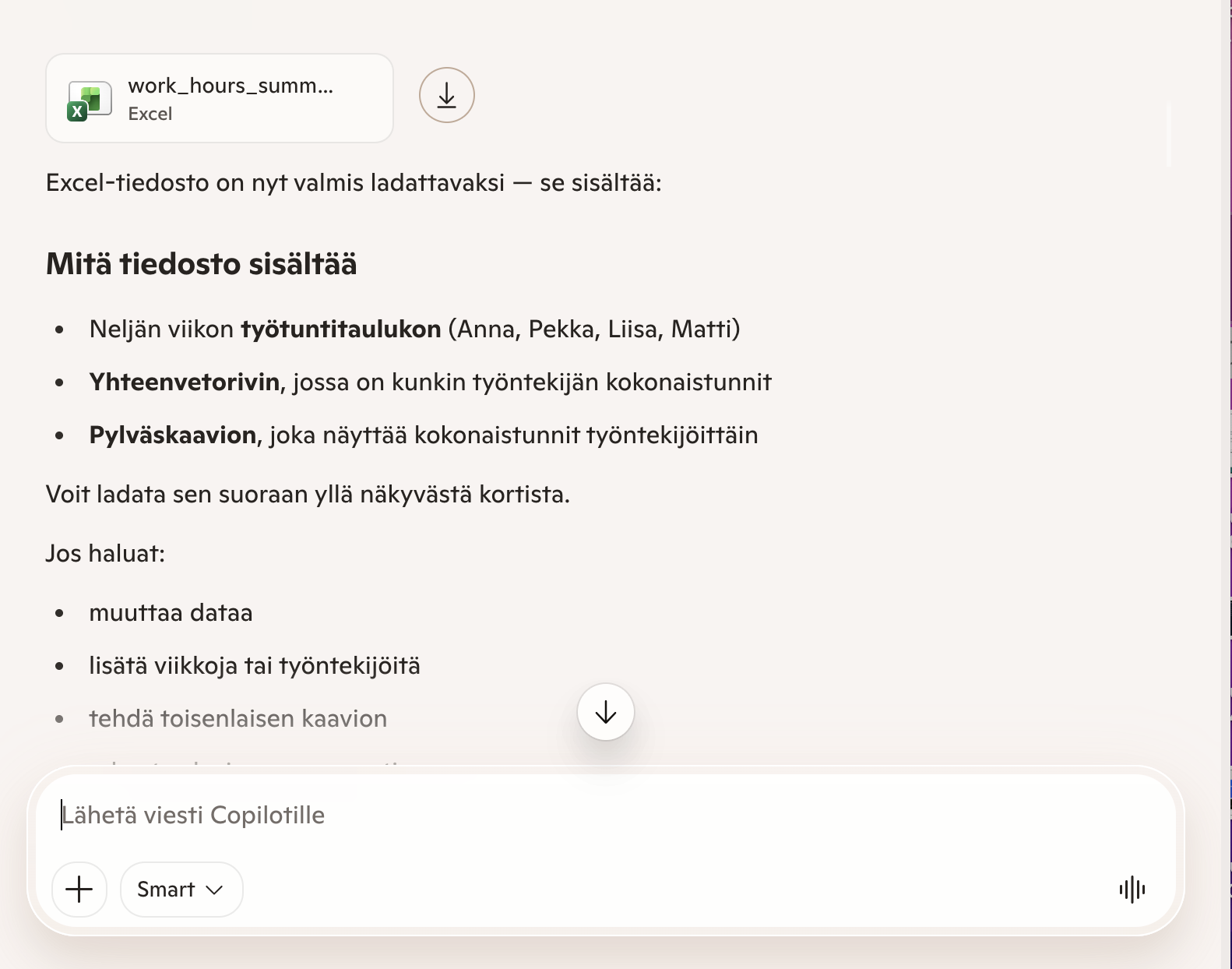
Excelissä Copilot analysoi dataa luonnollisella kielellä: kysy esimerkiksi "mikä oli myyntitiimin paras kuukausi?" ja saat kaavion automaattisesti. Agent Mode suunnittelee ja toteuttaa monivaiheisia tehtäviä kuten mallien rakentamisen ja taulukoiden muotoilun. Python-tuki mahdollistaa edistyneen data-analyysin suoraan laskentataulukossa.
Oma kokemukseni finanssisektorilta kertoo, että datan visualisointi ja peruskaavojen luominen onnistuu hyvin. Monimutkaisemmat analyysit – kuten pivot-taulukoiden optimointi tai edistyneet tilastolliset mallit – vaativat edelleen ihmisen osaamista ja tarkistamista. Käymme aiheen tarkemmin läpi tekoäly taloushallinnossa -oppaassa, ja koulutamme tiimejä tähän hands-on Excelin tekoälykoulutuksessa.
Vinkki: aloita taulukolla
Python Excelissä Copilotin avulla
Yksi Copilotin merkittävimmistä uudistuksista Excelissä on Python-tuki. Copilot voi nyt kirjoittaa ja suorittaa Python-koodia suoraan Excelissä, mikä avaa oven edistyneelle data-analyysille. Koneoppimismallit, tilastolliset testit ja monimutkaiset visualisoinnit ovat nyt mahdollisia suoraan laskentataulukossa.
Tämä ei tosin korvaa varsinaista data science -osaamista. Copilot auttaa koodin kirjoittamisessa, mutta tulosten tulkinta ja menetelmävalinnat vaativat asiantuntemusta. Jos tarvitset apua datan hyödyntämisessä tekoälyn avulla, autamme mielellään.
Copilot PowerPointissa
PowerPointissa Copilot luo esityksiä Word-dokumenttien tai aiheiden pohjalta: rungon, diat, otsikot ja sisältöehdotukset. Se myös tiivistää pitkiä esityksiä ja kirjoittaa puhujan muistiinpanot. Uutena ominaisuutena Copilot toimii myös jaetuissa esityksissä ilman muokkausoikeuksia, joten voit kysyä sisällöstä suoraan.
Rehellisesti sanottuna PowerPoint-integraatio on Copilotin heikompia puolia. Generoitujen esitysten laatu vaihtelee: ulkoasu on usein tavanomainen ja sisältö vaatii merkittävää muokkaamista. Copilot toimii parhaiten lähtökohtana – se säästää ajan, joka kuluisi tyhjän esityksen aloittamiseen, mutta lopputulosta pitää aina hioa itse. Toimivat työtavat rungosta viimeistelyyn opetamme esitysten tekoon keskittyvässä koulutuksessa.
- Esityksen generointi dokumentista
Copilot lukee Word-dokumentin ja luo esityksen automaattisesti
- Diojen tiivistäminen
Liian pitkiä dioja? Copilot tiivistää ydinviestin
- Speaker notes
Copilot kirjoittaa puhujan muistiinpanot jokaiselle dialle
- Kuva-ehdotukset
Ehdottaa sopivia kuvia Microsoftin kirjastosta
Copilot Teamsissa
Teamsissa Copilot kirjoittaa kokousmuistiot automaattisesti, tiivistää pitkiä chat-keskusteluja ja ehdottaa toimenpiteitä. Se kuuntelee kokousta reaaliajassa ja poimii pääkohdat, päätökset ja vastuuhenkilöt. Monen mielestä Teams on Copilotin paras käyttökohde, ja kokousmuistiot voivat yksinään perustella koko investoinnin.
Kokousmuistiot automaattisesti
Kun Copilot on päällä Teams-kokouksessa, se kuuntelee keskustelua ja tekee automaattisesti kokousmuistion. Muistio sisältää pääkohdat, päätökset, toimenpiteet ja vastuuhenkilöt. Kokouksen jälkeen voit kysyä Copilotilta: "mitä päätettiin budjettia koskien?" ja se vastaa muistion perusteella.
Käytännössä tämä säästää 15–30 minuuttia per kokous. Jos tiimissäsi on 5 kokousta päivässä, se on yli 2 tuntia päivässä pelkästään muistioissa. Microsoftin oman tutkimuksen mukaan Teams Copilotin käyttäjät säästävät keskimäärin 5.2 tuntia viikossa.
Teams Copilot vaatii transkription
Pitkien Teams-chat-keskustelujen tiivistäminen on toinen erinomainen ominaisuus. Jos olet ollut päivän poissa ja kanavalle on kertynyt satoja viestejä, Copilot tekee tiivistelmän minuutissa. Samaa voi toki tehdä ChatGPT:llä kopioimalla keskustelun, mutta Copilotin integraatio on saumattomampi.
Tarvitsetko apua Copilot-käyttöönotossa?
Tarjoamme räätälöityjä koulutuksia ja käyttöönottoprojekteja.
Copilot Outlookissa
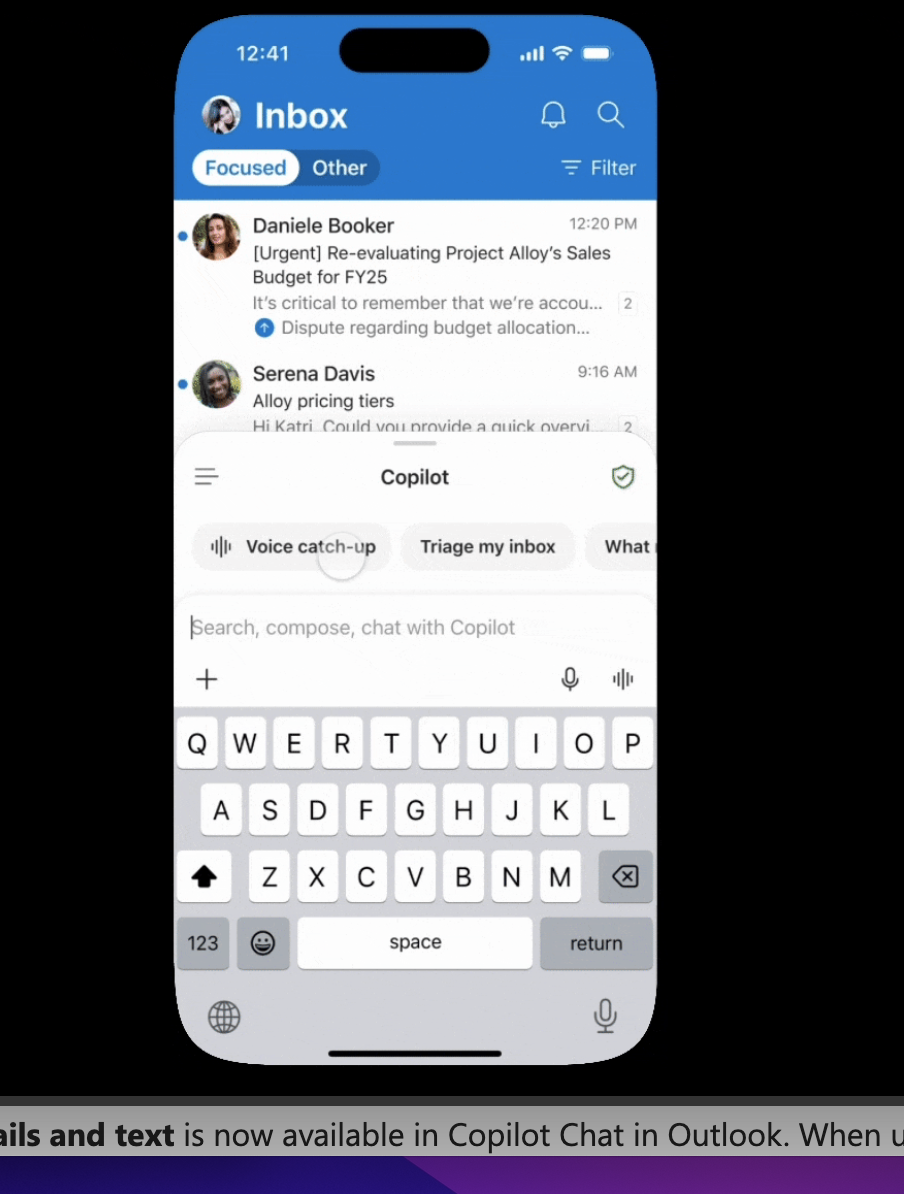
Outlookissa Copilot luonnostelee vastauksia, tiivistää pitkiä sähköpostiketjuja ja muokkaa viestien sävyä. Toimii työpöytäsovelluksessa, selaimessa ja mobiilissa. Mobiilissa uutena äänikokemus: Copilot lukee lukemattomat viestit ääneen ja ohjaa toimenpiteet hands-free.
Käytännön hyöty näkyy erityisesti ihmisillä, jotka käsittelevät kymmeniä tai satoja sähköposteja päivässä. Copilot lukee pitkän ketjun ja tiivistää: "Mikael ehdotti aikataulun siirtoa, Maria oli samaa mieltä, ja Jukka pyysi budjettilaskelmaa perjantaiksi." Tämä säästää minuutin tai kaksi per ketju, mikä kertautuu nopeasti.
Sähköpostin luonnostelu
Kuvaa mitä haluat sanoa – Copilot kirjoittaa viestin.
Ketjun tiivistäminen
Pitkä sähköpostiketju? Copilot kertoo oleellisen.
Sävyn säätö
"Tee viestistä muodollisempi" tai "lyhennä puoleen" – onnistuu heti.
Miten Copilot 365 otetaan käyttöön yrityksessä?
Copilotin käyttöönotto etenee kolmessa vaiheessa: lisenssit ja tietoturva-auditointi, 4-8 viikon pilotti 10-30 hengen ryhmällä, ja koulutus ennen laajentamista. Koulutetut käyttäjät hyödyntävät Copilotia 3x tehokkaammin, joten pelkkä lisenssin ostaminen ei riitä. Jos mietit miten käytän tekoälyä liiketoiminnassa, Copilotin käyttöönotto on yksi konkreettisimmista ensiaskeleista.
Käyn alla läpi kolmivaiheisen käyttöönoton, jota suosittelemme Copilot-käyttöönottoprojekteissamme. Sama perusrunko toimii yrityksen koosta riippumatta.
Vaihe 1: Lisenssit ja tekninen valmistelu
Ensimmäinen askel on varmistaa, että organisaatiollasi on oikeat lisenssit. Copilot 365 vaatii pohjalleen Microsoft 365 E3-, E5-, Business Standard- tai Business Premium -lisenssin. Ilman näitä Copilotia ei voi aktivoida.
- Tarkista lisenssit
M365 E3/E5 tai Business Standard/Premium vaaditaan pohjaksi
- Tietoturva-auditointi
Copilot pääsee käsiksi kaikkeen mitä käyttäjä näkee – tarkista käyttöoikeudet
- Microsoft Graph -valmistelu
Varmista että organisaation data on indeksoitu oikein
- Compliance-asetukset
Määritä tietojen säilytys ja käsittelysäännöt ennen käyttöönottoa
Tietoturva on kriittinen
Vaihe 2: Pilottiryhmä ja testaus
Suosittelemme aloittamaan 10–30 hengen pilottiryhmällä. Valitse käyttäjiä eri osastoilta ja rooleista: myynti, markkinointi, talous, HR ja IT. Näin saat laajan kuvan siitä, missä Copilot tuottaa eniten arvoa organisaatiossasi.
Pilottivaihe kestää tyypillisesti 4–8 viikkoa. Kerää palautetta systemaattisesti: missä Copilot auttaa, missä se tuottaa huonoja tuloksia, ja mitä käyttäjät toivoisivat lisää. Tämä data on kultaakin arvokkaampaa kun laajennat käyttöönottoa.
Vaihe 3: Koulutus ja laajempi käyttöönotto
Koulutus on kriittisin vaihe. Microsoftin tutkimuksen mukaan koulutetut käyttäjät hyödyntävät Copilotia 3x tehokkaammin kuin kouluttamattomat. Pelkkä "tässä teille Copilot, käyttäkää" ei riitä. Siksi käyttöönottoprojekteissamme koulutus on aina keskeinen osa kokonaisuutta.
Hyvä koulutus kattaa: perus-promptauksen periaatteet, sovelluskohtaiset esimerkit (Word, Excel, Teams), tietoturvasäännöt ja rajoitusten ymmärtäminen. Me tarjoamme räätälöityjä Copilot-koulutuksia sekä laajempia tekoälykoulutuksia, jotka rakennetaan organisaatiosi tarpeiden mukaan. Lisenssivaihtoehdot eurohintoineen, SharePoint-käyttöoikeuksien siivouksen, Coworkin kulukatot ja Copilot Dashboardin mittarit käyn läpi erikseen Copilot 365:n käyttöönotto-oppaassa.
Koulutettu käyttäjä vs kouluttamaton (tehokkuus)
Suositeltu pilottijakso
Henkilöä pilottiryhmässä
Adoptioprosentti hyvin koulutetuissa org.
Mikä on Copilot Cowork ja mitä se maksaa?
Copilot Cowork on Microsoft 365 Copilotin agenttitila, joka hoitaa monivaiheisia tehtäviä itsenäisesti Outlookissa, Teamsissa, Wordissa, Excelissä ja SharePointissa ja palauttaa valmiin tuotoksen: kokousvalmistelun, tutkimusmuistion tai Excel-työkirjan. Se julkaistiin 9.3.2026 esikatseluversiona (research preview), avautui 30.3.2026 Frontier-ohjelman kautta Microsoft 365 Copilot -asiakkaille ja siirtyi 16.6.2026 yleiseen saatavuuteen maailmanlaajuisesti. Samalla laskutus muuttui: Cowork-ajot maksetaan lisenssin päälle Copilot Credits -yksiköillä käytön mukaan, ja ylläpitäjän pitää asettaa kulukatot Microsoft 365 -hallintakeskuksessa ennen kuin tiimi pääsee käyttämään Coworkia. Cowork on Microsoftin vastine Anthropicin Claude Coworkille ja OpenAI:n ChatGPT Workille.
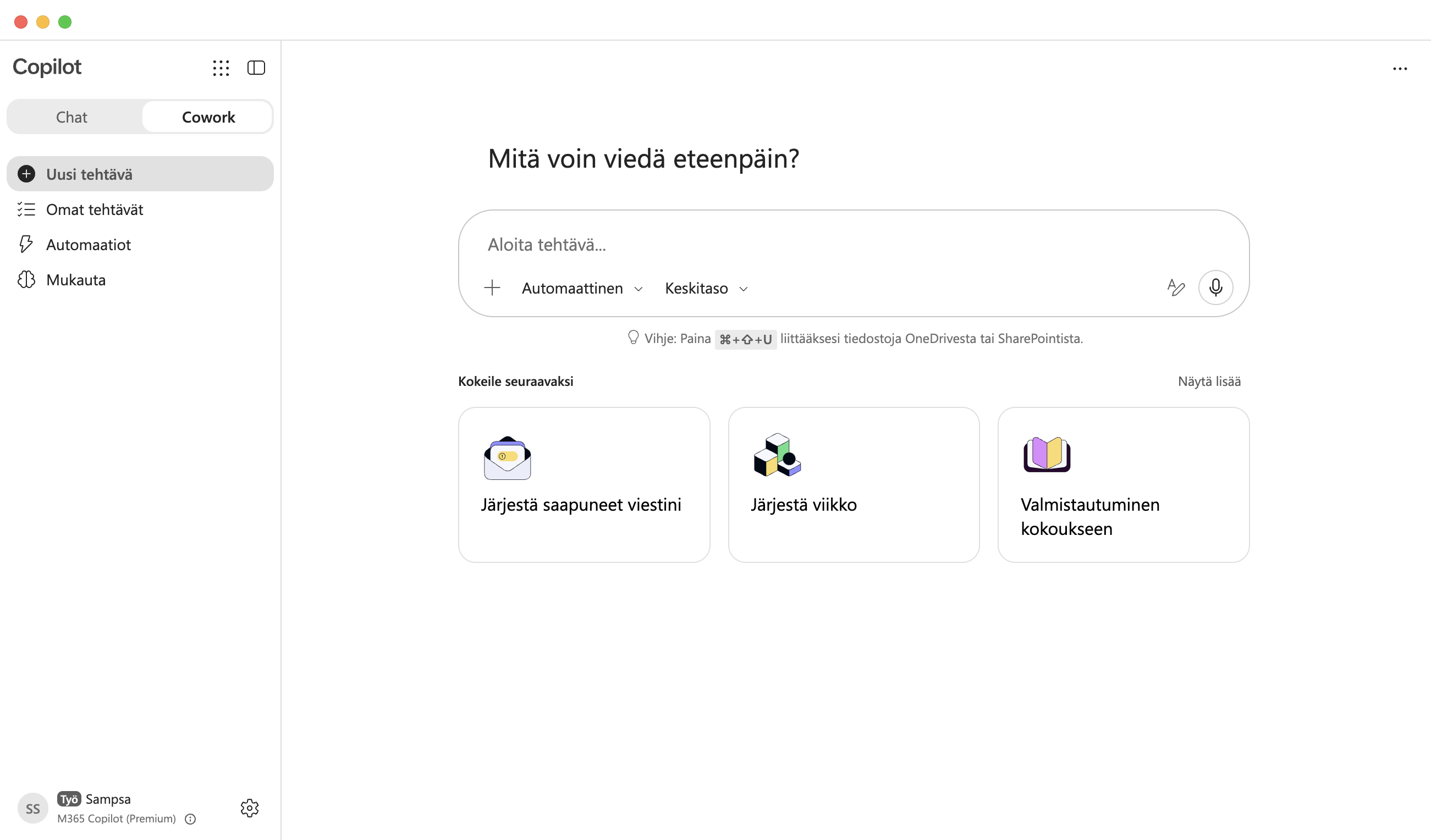
Tavallinen Copilot vastaa yhteen kysymykseen kerrallaan. Coworkille kerrotte, mitä haluatte saada aikaan, ja se pilkkoo tehtävän osiin, työskentelee Microsoft 365 -sovellusten välillä minuuttien tai tuntien ajan ja raportoi edistymisen Omat tehtävät -näkymässä.
Päättelystä vastaa Anthropicin Claude, mikä on Microsoftilta kiinnostava valinta ja näkyy tavallista Copilotia syvällisempänä päättelynä. Anthropicin oma versio toimii Microsoft 365:n ulkopuolella tiedostojen ja liittimien kautta, joten ne kaksi eivät kilpaile samasta työstä vaan samasta ideasta.
Cowork-skillit käyttävät samaa SKILL.md-rakennetta kuin Claude Skills
Copilot Cowork antaa käyttäjälle mahdollisuuden luoda omia Skillejä tallentamalla SKILL.md-tiedostoja OneDriven kansioon, ja se löytää ne automaattisesti keskustelun alussa. Sama SKILL.md + YAML frontmatter -rakenne on käytössä myös Anthropicin puolella. Syvemmän katsauksen Skill-arkkitehtuuriin ja siihen, miten se laajenee MCP:llä, saatte lukemalla Claude Skills ja MCP -opas.
Kalenterinhallinta
Käy läpi Outlook-kalenterin, tunnistaa päällekkäisyydet, ehdottaa muutoksia ja lisää fokusajat.
Kokousvalmistelu
Kokoaa taustamateriaalit sähköposteista ja tiedostoista, luo esitysmateriaalin ja briefing-dokumentin.
Yritystutkimus
Hakee tulosraportit, uutiset ja tiedotteet, tuottaa tutkimusmuistion ja Excel-työkirjan.
Rinnakkaiset tehtävät
Useita tehtäviä voi käynnistää samanaikaisesti ja seurata niiden edistymistä Omat tehtävät -näkymästä.
Mitä Copilot Cowork maksaa?
Microsoft 365 Copilot -lisenssi käyttäjää kohden
Microsoft 365 E7: E5, Copilot, Agent 365 ja Entra Suite samassa paketissa
Lisenssi ei kata Coworkin käyttöä. Jokainen ajo kuluttaa Copilot Credits -yksiköitä mallin, haetun kontekstin, työkalukutsujen ja ajoajan mukaan, ja ilman hallintakeskuksessa asetettua laskutusta ja kulukattoa Cowork ei käynnisty. Kulukattojen asettamisen käymme vaihe vaiheelta läpi Copilot-käyttöönoton oppaassa. E7 tulee halvemmaksi kuin osat erikseen ostettuna (noin 117 $/kk). Jos organisaationne harkitsee Coworkia, autamme arvioimaan, kannattaako päivitys.
Kuinka hyvin käytät Copilotia oikeasti?
Useimmat arvioivat oman osaamisensa korkeammaksi kuin se mitattuna on. Tämä testi ei kysy vain, mitä teet, vaan antaa neljä tehtävää ja pisteyttää ne. Kysymyksiä on kymmenen, ja tulos näkyy heti: vahvuutesi, yksi teko tälle viikolle ja tasollesi sopiva ilmainen kurssi.
AI-taitotesti
Neljä pisteytettyä tehtävää ja kuusi kysymystä työtavoistasi. Tulos kertoo vahvuutesi, yhden teon tälle viikolle ja sopivan ilmaisen kurssin.
Perustuu Anthropicin AI Fluency -kehykseen (4D). Pisteytys näkyy tuloksessa.Paljonko Copilot 365 -lisenssi maksaa?
Copilot 365 Enterprise maksaa 26 €/kk/käyttäjä (+ alv), Copilot Business pk-yrityksille 18,20 €/kk. Molemmat vaativat päälle M365-lisenssin, joten kokonaiskustannus on käytännössä noin 28-84 €/kk/käyttäjä riippuen lisenssitasosta. M365-perustilausten hinnat nousivat heinäkuussa 2026, mutta Copilot-lisenssin hinta pysyi ennallaan, ja Copilot Businessia saa 31.12.2026 asti kampanjahintaan 15,60 €/kk vuosisitoumuksella.
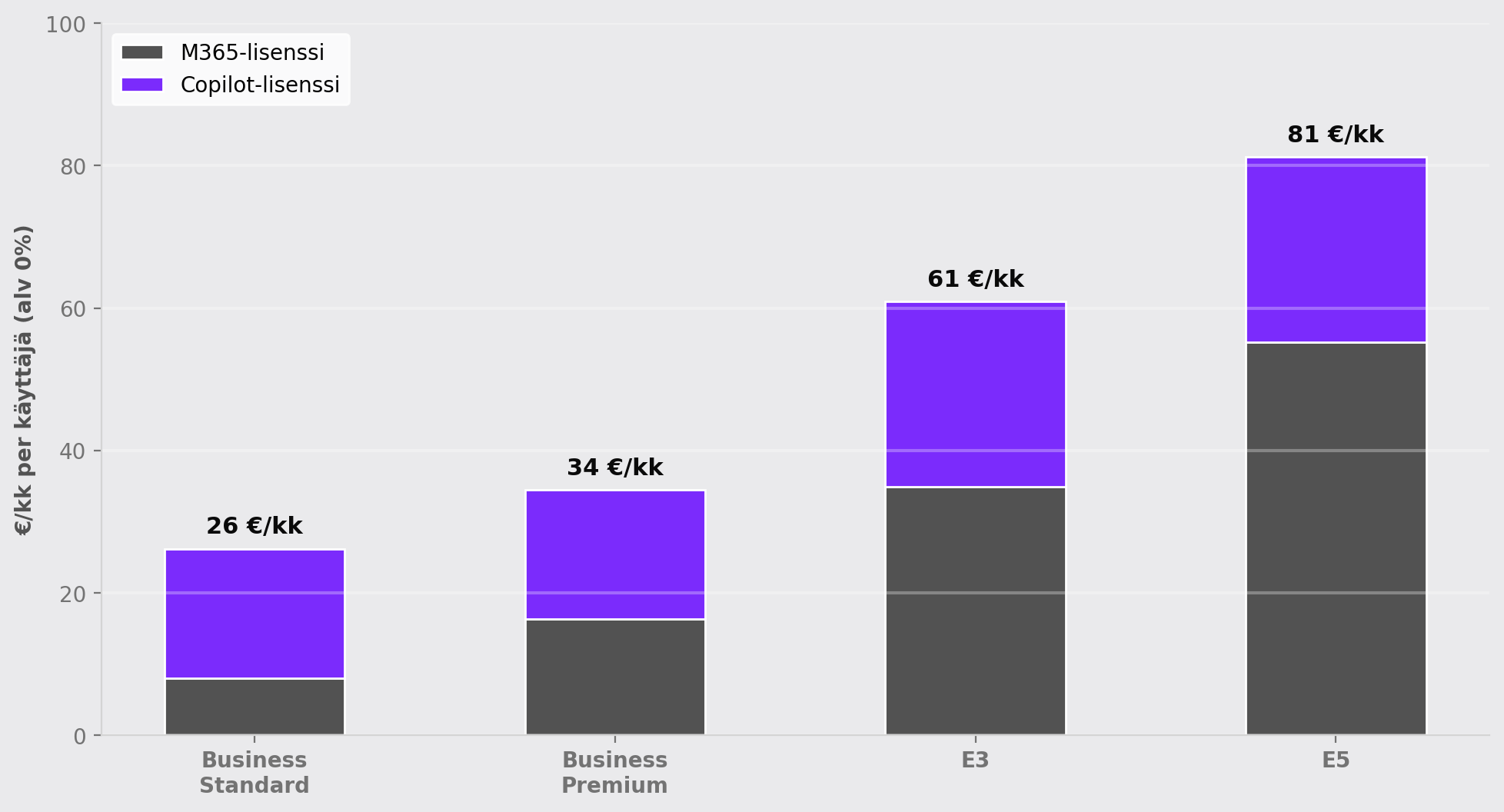
| M365-lisenssi | M365 hinta | Copilot | Yhteensä |
|---|---|---|---|
| Business Standard EEA | 9,34 € | 18,20 € | 27,54 € (paketti 17,58 € kampanjassa 30.9. asti) |
| Business Premium EEA | 16,28 € | 18,20 € | 34,48 € (paketti 24,94 € kampanjassa 30.9. asti) |
| E3 | 37,78 € | 26,00 € | 63,78 € |
| E5 | 58,13 € | 26,00 € | 84,13 € |
| E7 (sisältää Copilotin) | 91,92 € | sisältyy | 91,92 € |
Hinnankorotus heinäkuussa 2026
Kannattaako investointi? Riippuu käyttötarkoituksesta. Jos käyttäjä säästää Copilotilla vähintään 1–2 tuntia viikossa, se maksaa itsensä takaisin suurimmalla osalla palkkatasoista. Microsoftin oman tutkimuksen mukaan keskimääräinen ajansäästö on 5.2 tuntia viikossa – mutta oma kokemukseni on konservatiivisempi: realistinen säästö on 2–4 tuntia viikossa intensiivisellä käyttäjällä.
Jos et ole varma, kannattaako Copilot juuri teidän organisaatiolle, kerro meille tilanteestanne – autamme ROI-laskelmassa. Lue myös tekoälyopas aloittelijalle, jossa vertailemme eri vaihtoehtoja.
Parhaat käytännöt
Tehokkaat Copilot-käyttäjät tekevät kuusi asiaa eri tavalla: ovat tarkkoja ohjeissaan, antavat kontekstin, iteroivat tuloksia, tarkistavat aina, käyttävät oikeaan tehtävään ja kouluttavat tiiminsä. Samat promptauksen perusteet pätevät kaikkiin AI-työkaluihin.
Ole tarkka
Sen sijaan että sanot "kirjoita raportti", sano "kirjoita 300 sanan yhteenveto Q4-tuloksista keskittyen kasvuun ja kannattavuuteen".
Anna konteksti
Viittaa olemassa oleviin dokumentteihin: "perustuen viime kuun myyntiraporttiin, luo ennuste Q1:lle".
Iteroi
Ensimmäinen vastaus ei ole viimeinen. Pyydä tarkennuksia: "lyhennä puoleen", "lisää tilastoja", "muuta sävyä asiallisemmaksi".
Tarkista aina
Copilot tekee virheitä. Erityisesti Excelin kaavat ja luvut pitää aina tarkistaa. Älä luota sokeasti.
Käytä oikeaan tehtävään
Copilot on parhaimmillaan rutiinitehtävissä. Monimutkaiseen analyysiin tai luovaan työhön ChatGPT tai Claude on usein parempi.
Kouluta tiimi
Pelkkä lisenssin ostaminen ei riitä. Investoi koulutukseen – se kolminkertaistaa tuottavuushyödyn.
Copilot 365 – plussat ja miinukset
Plussat
- Integroituu saumattomasti Word, Excel, PowerPoint, Teams ja Outlook
- Kokousmuistiot automaattisesti – säästää tunteja viikossa
- Ymmärtää organisaation kontekstin Microsoft Graph -datan kautta
- Enterprise-tason tietoturva ja compliance
- Tuttu ympäristö – ei tarvitse opetella uutta työkalua
Miinukset
- Kallis: 18,20-26 €/kk/käyttäjä M365-lisenssin päälle
- Vaatii Microsoft-ekosysteemin – ei toimi ilman sitä
- PowerPoint-generointi usein geneeristä
- Excel-tulokset vaativat aina tarkistamista
- Ei korvaa erillistä AI-chattiä monimutkaisempiin tehtäviin
Usein kysytyt kysymykset
Etkö löytänyt vastausta? Kysy suoraan, vastaamme arkipäivisin vuorokauden sisällä.
Paljonko Copilot 365 maksaa?
Copilot 365 Enterprise maksaa 26 €/kk per käyttäjä, Copilot Business pk-yrityksille 18,20 €/kk (kampanjahintaan 15,60 €/kk 31.12.2026 asti, + alv). Lisäksi tarvitaan M365-lisenssi (Business Standard EEA 9,34 €/kk, Business Premium EEA 16,28 €/kk, E3 37,78 €/kk, E5 58,13 €/kk). Kokonaiskustannus on noin 28-84 €/kk per käyttäjä.
Mikä ero on ilmaisella Copilotilla ja Copilot 365:llä?
Ilmainen Microsoft Copilot (copilot.microsoft.com) on erillinen AI-chatbot selaimessa. Copilot 365 (Enterprise 26 €/kk) on Office-integraatio, joka toimii Wordin, Excelin, Teamsin ja Outlookin sisällä ja pääsee käsiksi organisaatiosi Microsoft 365 -dataan.
Tarvitseeko Copilot 365 erillistä asennusta?
Ei vaadi erillistä asennusta. Copilot aktivoidaan Microsoft 365 Admin Centerissä lisenssin määrittämisen jälkeen. Se ilmestyy automaattisesti kaikkiin tuettuihin Office-sovelluksiin.
Onko Copilot 365 turvallinen yrityskäyttöön?
Kyllä. Copilot 365 noudattaa samoja tietoturva- ja compliance-standardeja kuin Microsoft 365: data pysyy organisaation vuokralaiskontekstissa, ja Microsoft ei käytä yritysdataa kielimallien kouluttamiseen. Käyttöoikeudet perustuvat M365-oikeuksiin – Copilot näyttää käyttäjälle vain sitä, mihin hänellä on jo pääsy.
Korvaako Copilot 365 ChatGPT:n tai Clauden?
Ei suoraan. Copilot 365 on erikoistunut Office-työnkulkuihin (kokousmuistiot, raporttien luonnostelu, datan analysointi). ChatGPT ja Claude ovat yleiskäyttöisiä AI-chatbotteja monimutkaisia tehtäviä varten. Monet yritykset käyttävät molempia rinnakkain.
Kuinka kauan Copilot-käyttöönotto kestää?
Tekninen aktivointi onnistuu päivässä. Suosittelemme kuitenkin 4-8 viikon pilottijaksoa ennen laajempaa käyttöönottoa. Kokonaisuudessaan suunnittelusta täyteen tuotantokäyttöön kuluu tyypillisesti 2-3 kuukautta.
Mitä Copilot-lisenssi vaatii pohjalleen?
Copilot 365 ei toimi yksinään, vaan se lisätään olemassa olevan Microsoft 365 -lisenssin päälle. Pohjaksi käy Business Standard, Business Premium, E3 tai E5. Ilman jotakin näistä Copilotia ei voi aktivoida. Kokonaiskustannus on siksi käytännössä 30–50 €/kk per käyttäjä lisenssitasosta riippuen, ei pelkkä Copilotin oma hinta.
Kannattaako Copilot 365 pk-yritykselle?
Riippuu siitä, kuinka paljon työstä tehdään Wordissa, Excelissä, Teamsissa ja Outlookissa. Jos käyttäjä säästää Copilotilla vähintään 1–2 tuntia viikossa, lisenssi maksaa itsensä takaisin useimmilla palkkatasoilla. Oma kokemukseni on Microsoftin lukuja varovaisempi: realistinen säästö on 2–4 tuntia viikossa aktiivisella käyttäjällä, ja se edellyttää koulutusta. Pk-yritykselle Copilot Business (18,20 €/kk) on luonteva aloitus.
Toimiiko Copilot suomeksi?
Kyllä. Copilot 365 tukee suomen kieltä kaikissa Office-sovelluksissa. Suomenkielisten promptien ja vastausten laatu on parantunut merkittävästi GPT-5.5-päivityksen myötä, mutta englanninkielisillä ohjeilla saa tyypillisesti hieman parempia tuloksia monimutkaisissa tehtävissä.
Tärkeimmät opit
- 01 Copilot 365 tuo tekoälyn suoraan Wordiin, Exceliin, Teamsiin ja Outlookiin
- 02 Teams-kokousmuistiot ovat usein yksinään investoinnin arvoisia
- 03 Enterprise 26 €/kk, Business 18,20 €/kk (+ alv) + M365-lisenssi
- 04 Käyttöönotto vaatii suunnittelun: tietoturva-auditointi, pilotti ja koulutus
- 05 Koulutetut käyttäjät hyödyntävät Copilotia 3x tehokkaammin
- 06 Copilot ei korvaa erillistä AI-chattiä, mutta täydentää sitä erinomaisesti