Miten liitin toimii
- ChatGPT
- Claude
- Copilot
Liitin / MCP
Kertoo, mitä tietoa ja toimintoja on käytettävissä.
- CRM
- Sähköposti
- Taloushallinto
- Tiedostot
Tekoälyn liittimet ovat valmiita yhteyksiä yrityksen järjestelmiin. Englanniksi Claudessa puhutaan connectoreista, ChatGPT:ssä apps-sovelluksista ja niiden ympärille kootuista plugineista eli lisäosista. Niiden avulla ChatGPT, Claude tai Microsoft Copilot voi lukea ja usein myös muokata yrityksen tietoja: sähköposteja, kalenteria, Drive- ja SharePoint-tiedostoja, Slack-keskusteluja, CRM:n asiakkuuksia tai omaa tietokantaa. Yhteys kytketään yleensä päälle asetuksista ilman koodia, minkä jälkeen tekoäly hakee tiedon itse sen sijaan, että käyttäjä kopioisi sen chattiin. Elokuussa 2026 kaikilla kolmella työkalulla on omat hakemistonsa, mutta saatavuus, oikeudet ja nimet vaihtelevat palvelun ja tilaustason mukaan.
Meillä Aimitenillä on lukuisia liittimiä päivittäisessä käytössä, ja olemme rakentaneet niitä myös itse. Tämä opas on tarkoitettu päättäjille ja asiantuntijoille, jotka haluavat tietää, mitä liittimillä voi saada aikaan, mitä kustannuksia pitää huomioida ja mitä päätöksiä pitää tehdä ennen ensimmäistäkään kytkentää.
- Liitin, MCP, integraatioalusta, rajapinta ja plugin: viisi eri asiaa, jotka menevät helposti sekaisin
- Mihin ChatGPT, Claude ja Copilot yhdistyvät elokuussa 2026 ja mitä suomalaisille taloushallintojärjestelmille löytyy
- Käyttöönoton vaiheet jokaisessa työkalussa ja mitä ylläpitäjän pitää hyväksyä
- Kolmen kysymyksen liitintesti tietoturvaan ja GDPR:ään ennen kytkemistä
- Mitä liittimet maksavat: mikä sisältyy tilaukseen ja milloin tarvitaan integraatiotyötä
Mitä tekoälyn liittimet ovat ja miten ne eroavat MCP:stä, integraatioalustasta ja rajapinnasta?
Liitin on valmiiksi rakennettu ja tekoälytyökalun hakemistossa julkaistu yhteys yhteen palveluun, esimerkiksi Gmailiin tai HubSpotiin. MCP (Model Context Protocol) on avoin standardi, jonka päälle liittimet nykyään rakennetaan: se määrittelee, miten tekoäly kysyy palvelulta, mitä toimintoja on tarjolla, ja miten se niitä käyttää. Integraatioalusta (Zapier, n8n, Power Automate) on eri asia: se yhdistää järjestelmiä toisiinsa ennalta piirretyn työnkulun mukaan, jossa tekoäly voi olla yksi askel. Rajapinta (API) on kaiken alla oleva tekninen ovi, jonka kautta sekä liittimet että integraatioalustat lopulta keskustelevat järjestelmän kanssa. Käytännön ero: liitin hakee tiedon silloin, kun kysyt. Integraatioalusta hoitaa toistuvan prosessin, vaikka kukaan ei kysyisi.
Käyttäjän yhteys
Liitin (connector)
Valmis yhteys yhteen palveluun, esimerkiksi Gmailiin tai HubSpotiin. Tekoäly käyttää sitä keskustelun aikana silloin, kun pyydätte tietoa tai toimintoa.
- Kuka ottaa käyttöön
- Käyttäjä itse tai ylläpitäjä asetuksista
- Sopii kun
- Haluatte kysyä tekoälyltä omista tiedoistanne
Avoin standardi
MCP
Model Context Protocol määrittelee, miten tekoäly kysyy palvelulta tarjolla olevia työkaluja ja tietoja. Oma liitin rakennetaan MCP-palvelimen päälle.
- Kuka ottaa käyttöön
- Käyttäjä lisää valmiin palvelimen, kehittäjä rakentaa oman
- Sopii kun
- Hakemistosta ei löydy valmista yhteyttä, mutta palvelin on olemassa tai sen voi rakentaa
Toistuva työnkulku
Integraatioalusta
Zapier, n8n tai Power Automate yhdistää järjestelmät ennalta määritellyn työnkulun mukaan. Tekoäly voi olla yksi vaihe muiden joukossa.
- Kuka ottaa käyttöön
- Prosessin omistaja tai kumppani
- Sopii kun
- Sama prosessi toistuu ilman ihmistä, esimerkiksi laskut, liidit tai raportit
Tekninen perusta
Rajapinta (API)
Järjestelmän tekninen ovi, jonka kautta liitin tai integraatioalusta keskustelee palvelun kanssa. Se ei yksinään ole valmis ratkaisu käyttäjälle.
- Kuka tarjoaa
- Järjestelmätoimittaja tarjoaa, kehittäjä käyttää
- Sopii kun
- Taustalla tarvitaan yhteys tietoon tai toimintoihin
Jaettava kokonaisuus
Plugin eli lisäosa
Plugin voi koota yhteen sovelluksen, MCP-liittimen, taidot ja ohjeet. Se on laajempi käyttöpaketti, ei vain yhteys yhteen tietolähteeseen.
- Kuka ottaa käyttöön
- Käyttäjä tai ylläpitäjä, palvelusta ja tilaustasosta riippuen
- Sopii kun
- Haluatte jakaa tiimille valmiin toimintatavan, jossa yhteys ja ohjeet kulkevat yhdessä
Miten MCP liittyy liittimiin?
MCP (Model Context Protocol) on Anthropicin vuonna 2024 julkaisema avoin standardi, jolla tekoäly kysyy palvelulta, mitä työkaluja ja tietoja se tarjoaa. Hakemistojen valmiit liittimet ovat yleensä MCP-palvelimia, joita joku muu ylläpitää. Oman liittimen voitte rakentaa samalla periaatteella omaan järjestelmäänne. Sama MCP-palvelin voidaan usein ottaa käyttöön Claudessa, ChatGPT:ssä ja Copilotissa, mutta oikeudet ja tuetut toiminnot vaihtelevat palvelun mukaan.
- 01 Järjestelmä CRM, sähköposti, taloushallinto, oma tietokanta: mikä tahansa, jolla on rajapinta tai tiedostot.
- 02 MCP-palvelin Valmis hakemistosta (Gmail, HubSpot, Notion…) tai oma. Kertoo tekoälylle, mitä työkaluja on tarjolla ja millä oikeuksilla.
- 03 Claude · ChatGPT · Copilot Sama MCP-palvelin voidaan usein sovittaa kaikkiin kolmeen, mutta oikeudet, tunnistautuminen ja tuetut toiminnot tarkistetaan palvelukohtaisesti.
- Anthropic julkaisi standardin
- 2024
- MCP-palvelinta Clauden hakemistossa (7/2026)
- 950+
- uusin versio: tilaton, kirjautuminen Entralla tai Oktalla
- 2026-07-28
Loput yksityiskohdat, mukaan lukien Skillit ja Clauden oma liitinhakemisto, käymme läpi Claude Skills ja MCP -oppaassamme.
Milloin tarvitaan integraatioalusta liittimen sijaan?
Liitin ei tarkoita, että joku istuu chatissa: sama MCP-yhteys toimii myös ilman käyttäjää, kun Claude Code Routines, Codexin automaatiot tai Managed Agents ajavat sitä ajastetusti. Integraatioalusta (n8n, Zapier, Power Automate) on oikea valinta silloin, kun prosessin pitää tapahtua aina täsmälleen samalla tavalla ja se yhdistää monta järjestelmää ilman tekoälyä tai tekoäly yhtenä askeleena.
Liitin ja agentti
Tekoäly päättää, mitä hakee ja missä järjestyksessä. Sopii, kun kysymys vaihtelee tai tehtävä vaatii päättelyä: “Etsi viime viikon tarjouspyynnöt ja tee taulukko.” Ajastettuna sama toimii aamukoosteena.
Integraatioalusta
Askeleet on piirretty etukäteen ja ne toistuvat samoin joka kerta: “Uusi liidi lomakkeelta → pisteytä → kirjaa CRM:ään → ilmoita myyjälle.” Microsoft 365 -ympäristössä Power Automate, muuten n8n tai Zapier; ks. n8n-oppaamme.
Mihin järjestelmiin ChatGPT:n, Clauden ja Copilotin voi yhdistää?
Kaikki kolme yhdistyvät yleisimpiin pilvipalveluihin: Google Workspaceen, Microsoft 365:een, Slackiin, Notioniin ja HubSpotiin. Ero on siinä, kuka yhteyden kytkee ja mistä: Claudessa ja ChatGPT:ssä käyttäjä valitsee liittimen tai pluginin itse hakemistosta, Copilotissa ylläpitäjä ottaa liittimet käyttöön hallintakeskuksesta (indeksoivina tai reaaliaikaisesti hakevina). Tarkistimme tilanteen 17.8.2026 virallisista lähteistä; hakemistot muuttuvat viikoittain, joten tarkistakaa oma järjestelmänne vielä hakemistosta ennen päätöstä. ETA-alueella kannattaa huomata, että ChatGPT:n plugin-hakemistossa osa sovelluksista näkyy, mutta Connect-painike on harmaana aluerajoituksen takia.
-
Google Workspace
Drive, Gmail, Kalenteri
- Claude
- valmis liitin hakemistossa
- ChatGPT
- valmis liitin hakemistossa
- Copilot
- oma tai kolmannen osapuolen MCP-liitin
-
Microsoft 365
Outlook, SharePoint, OneDrive, Teams
- Claude
- valmis liitin hakemistossa
- ChatGPT
- valmis liitin hakemistossa
- Copilot
- valmis liitin hakemistossa
-
Slack
- Claude
- valmis liitin hakemistossa
- ChatGPT
- valmis liitin hakemistossa
- Copilot
- oma tai kolmannen osapuolen MCP-liitin
-
Notion
- Claude
- valmis liitin hakemistossa
- ChatGPT
- valmis liitin hakemistossa
- Copilot
- valmis liitin hakemistossa
-
Canva
- Claude
- valmis liitin hakemistossa
- ChatGPT
- valmis liitin hakemistossa
- Copilot
- valmis liitin hakemistossa
-
HubSpot
- Claude
- valmis liitin hakemistossa
- ChatGPT
- valmis liitin hakemistossa
- Copilot
- valmis liitin hakemistossa
-
Salesforce
- Claude
- oma tai kolmannen osapuolen MCP-liitin
- ChatGPT
- valmis liitin hakemistossa
- Copilot
- valmis liitin hakemistossa
-
Zapier
yli 9 000 sovellusta
- Claude
- valmis liitin hakemistossa
- ChatGPT
- oma tai kolmannen osapuolen MCP-liitin
- Copilot
- ei yhteyttä
-
Procountor · Netvisor · Visma
kumppanien ja avoimen lähdekoodin MCP:t
- Claude
- oma tai kolmannen osapuolen MCP-liitin
- ChatGPT
- oma tai kolmannen osapuolen MCP-liitin
- Copilot
- ei yhteyttä
-
Oma tietokanta tai järjestelmä
oma MCP-liitin
- Claude
- oma tai kolmannen osapuolen MCP-liitin
- ChatGPT
- oma tai kolmannen osapuolen MCP-liitin
- Copilot
- oma tai kolmannen osapuolen MCP-liitin
Näytä yksityiskohdat taulukkona (kuka kytkee, luku vai kirjoitus, poikkeukset)
| Järjestelmä | ChatGPT | Claude | Copilot 365 |
|---|---|---|---|
| Google Drive, Gmail, Kalenteri | Kyllä (Google-sovellukset) | Kyllä, Anthropicin oma liitin, myös ilmaistilillä | Google Drive indeksoivana liittimenä, Google Kalenteri reaaliaikaisesti hakevana MCP-liittimenä; Gmail vain kolmannen osapuolen liittimellä |
| Microsoft 365: Outlook, SharePoint, OneDrive, Teams | Kyllä (Outlook, SharePoint, OneDrive, Teams) | Kyllä, kaikilla tilaustasoilla; kesästä 2026 myös kirjoitus (sähköposti, kalenteri, tiedostot; ei Teams-viestejä), joka vaatii erillisen Entra-hyväksynnän | Sisäänrakennettu, ei erillistä liitintä |
| Slack | Kyllä | Kyllä | Ei Microsoftin omaa liitintä; kolmannen osapuolen indeksoivia liittimiä (maksullisia) on |
| Notion | Kyllä | Kyllä (Notionin oma liitin) | Kyllä, reaaliaikaisesti hakeva MCP-liitin (vain luku) |
| Canva | Kyllä (Canva-sovellus) | Kyllä (Canvan oma liitin) | Kyllä, reaaliaikaisesti hakeva MCP-liitin (vain luku) |
| HubSpot | Kyllä | Kyllä (HubSpotin oma liitin, luku ja kirjoitus; HubSpot-admin valitsee oikeudet) | Kyllä, reaaliaikaisesti hakeva MCP-liitin (vain luku) |
| Salesforce | Kyllä (Business/Enterprise, tarkista Plugin-hakemistosta) | Ei hakemistossa; Salesforcen oma hosted MCP -palvelin (GA 5/2026) lisätään omana liittimenä, luku ja kirjoitus | Kyllä, indeksoiva liitin |
| Procountor, Netvisor, Visma | Ei virallista | Ei virallista; Procountoriin avoimen lähdekoodin MCP-palvelin | Ei virallista |
| Oma tietokanta tai sisäinen sovellus | Oma MCP-liitin (chatissa developer mode: Business/Enterprise, Pro vain luku; Codexissa kaikilla tasoilla) | Oma MCP-liitin julkisessa osoitteessa; sisäverkosta vain Managed Agents -puolella MCP-tunnelilla (research preview) | Oma reaaliaikaisesti hakeva MCP-liitin (vain luku, hallintakeskuksesta), oma indeksoiva liitin (Graph connectors API) tai Copilot Studio -agentti |
| Zapier (yli 9 000 sovellusta) | Zapier MCP omana liittimenä developer modessa (Business/Enterprise; Pro vain luku) | Kyllä (Zapierin oma MCP-liitin) | Power Automate vastaa samaan tarpeeseen |
Ruudukko kertoo, löytyykö yhteys, ei sitä, kuinka hyvin se toimii. Liittimien laatu vaihtelee: osa on pelkkiä lukuoikeuksia (Copilotin MCP-liittimet eivät kirjoita mitään), osa osaa myös kirjoittaa (HubSpotin Claude-liitin luo ja päivittää diilejä, Clauden Microsoft 365 -liitin lähettää sähköposteja). Ennen kuin lupaatte tiimille “Claude hoitaa CRM-päivitykset”, kokeilkaa liitintä yhdellä oikealla tehtävällä. Työkalukohtaiset yksityiskohdat löytyvät oppaistamme Claudesta, ChatGPT:n tilauksista ja Copilot 365:stä.
Löytyykö Procountoriin tai Netvisoriin liitin?
Valmista liitintä ei ole hakemistoissa, mutta MCP-palvelimia on: Procountoriin ja Visma eAccountingiin avoimen lähdekoodin palvelimet (Proviscale), Netvisoriin useita kumppanien ja yhteisön palvelimia (esimerkiksi netvisor-mcp), ja Netvisor ohjeistaa MCP-kumppaneita virallisesti. Ne lisätään Claudeen tai Codexiin omana liittimenä; ChatGPT-chatissa tarvitaan Business- tai Enterprise-työtila. Huomaa, että Procountorin rajapinta on lisämaksullinen palvelu. Rajapinnat, hinnat ja MCP-tilanne järjestelmittäin ovat taloushallinnon tekoälyoppaassamme.
Onko listalla järjestelmä, johon tarvitsette yhteyden?
Rakennamme integraatiot ja räätälöidyt liittimet olemassa oleviin järjestelmiinne. Kertokaa, mitä haluatte automatisoida, niin ehdotamme toteutustavan, aikataulun ja hinnan.
Miten liitin otetaan käyttöön käytännössä?
Valmiin liittimen käyttöönotto vie muutaman minuutin: avaatte asetukset, valitsette liittimen hakemistosta, kirjaudutte palveluun ja hyväksytte oikeudet. Yrityskäytössä eteen tulee kuitenkin lähes aina yksi lisävaihe, joka yllättää: ylläpitäjän hyväksyntä. Clauden ja ChatGPT:n Team-, Business- ja Enterprise-tilauksissa organisaation omistaja päättää, mitkä liittimet ovat jäsenten käytettävissä, ja Microsoft 365 -liitin vaatii lisäksi Entra-ylläpitäjän kertaluontoisen suostumuksen. Copilot 365:ssä liittimet otetaan käyttöön kokonaan hallintakeskuksesta. Suunnitelkaa siis käyttöönotto niin, että IT tai järjestelmän pääkäyttäjä on mukana ensimmäisestä päivästä, muuten pilotti pysähtyy “pyydä ylläpitäjältä” -ilmoitukseen. Alla ovat vaiheet työkaluittain.
- 1. Avatkaa Customize → Connectors
Selaimessa claude.ai/customize/connectors tai chatissa +-painike → Connectors → Manage connectors. Sama valikko toimii Claude Desktopissa, mobiilissa ja Coworkissa.
- 2. Valitkaa liitin hakemistosta ja kirjautukaa palveluun
Google Workspace, Microsoft 365, Slack, Notion, HubSpot ja sadat muut. Kirjaudutte palveluun omilla tunnuksillanne; Claude näkee vain sen, mihin teillä itsellänne on oikeus.
- 3. Oma MCP-liitin: lisää osoite
Custom connectors -kohtaan lisätään MCP-palvelimen julkinen osoite. Free-tasolla yksi oma liitin, Pro ja Max ilman lukumäärärajaa. Team- ja Enterprise-tilauksissa oman liittimen lisää organisaation omistaja (Organization settings → Connectors), jäsen kirjautuu siihen sen jälkeen. Sisäverkon tai VPN:n takana oleva palvelin ei yhdisty claude.ai:hin.
- 4. Team ja Enterprise: omistaja hyväksyy ensin
Team-tilauksessa jäsen näkee hakemistossa Request-painikkeen ja omistaja hyväksyy liittimen organisaatiotasolla; Enterprisessa ylläpitäjä voi lisäksi valtuuttaa liittimen kerralla koko organisaatiolle (Enterprise-managed auth, beta). Clauden Microsoft 365 -liitin vaatii aina, tilaustasosta riippumatta, Entra Global Administratorin kertaluontoisen suostumuksen; kirjoitusoikeudet vaativat toisen, erillisen hyväksynnän.
- 1. Avatkaa plugin-hakemisto (sivupalkki tai Settings → Plugins)
OpenAI siirsi apps-hakemiston 9.7.2026 Plugin Directoryyn. Plugin eli lisäosa voi koota sovelluksen, MCP-liittimen ja skillit yhdeksi kokonaisuudeksi; itse yhteyttä hallitaan edelleen Settings → Apps -kohdassa. Osa sovelluksista näkyy hakemistossa, mutta Connect-painike on harmaana alue- tai tilausrajoituksen takia: tarkistakaa tämä suomalaisella tilillä ennen kuin lupaatte tiimille mitään.
- 2. Kytkekää sovellus ja hyväksykää oikeudet
Osa sovelluksista toimii chat-haussa, osa myös deep research -toiminnossa. Business-työtilassa sovellukset ovat päällä oletuksena, Enterprisessa ja Edussa ylläpitäjä avaa ne yksitellen; niissä on lisäksi indeksoivia sovelluksia, jotka kopioivat sisällön etukäteen työtilan tietopankkiin. Kesäkuusta 2026 asetuksista valitaan myös, milloin ChatGPT kysyy luvan ennen toimintoa (oletus: vain merkittävissä toimissa, kuten sähköpostin lähetys).
- 3. Oma MCP-liitin: developer mode
Business- ja Enterprise-työtiloissa ylläpitäjä kytkee developer moden (Settings → Apps → Advanced settings) ja julkaisee liittimen työtilaan; vain siellä oma liitin saa kirjoittaa. Pro-tilillä oman MCP:n voi lisätä lukuoikeuksin, Plus-tilillä ei ChatGPT-chatissa; Plus-tilillä omat MCP-palvelimet toimivat kuitenkin Codexissa, myös paikallisesti. Agent mode ei käytä omia liittimiä, ja paikallinen palvelin vaatii Secure MCP Tunnelin.
- 4. Tarkistakaa koulutusasetus
Free-, Go-, Plus- ja Pro-tasoilla OpenAI voi käyttää sovellusten kautta haettua tietoa mallien kouluttamiseen, jos “Improve the model for everyone” on päällä. Yrityskäytössä tämä kytketään pois tai käytetään Business-tilausta, jossa dataa ei käytetä koulutukseen.
- 1. Microsoft 365 -hallintakeskus → Copilot → Connectors
Ylläpitäjä (AI administrator -rooli) valitsee liittimen yli sadan valmiin joukosta (Salesforce, ServiceNow, Jira, Confluence, Google Drive, SQL-tietokannat, verkkolevyt) tai lisää oman MCP-palvelimen reaaliaikaisesti hakevana liittimenä ("Create a new connector" → "Connect to MCP server": HTTPS-osoite, Entra SSO tai OAuth 2.0, vain lukutyökalut). Indeksoiva liitin vaatii pääkäyttäjäoikeudet myös lähdejärjestelmään; reaaliaikaisesti hakeva ei. Uusi Microsoftin MCP-liitin näkyy ensin seitsemän päivää vain ylläpitäjälle.
- 2. Valitkaa indeksoiva vai reaaliaikaisesti hakeva
Indeksoiva liitin (Microsoftin termi: Graph connector) kopioi datan Microsoft Graphiin, jolloin se näkyy Copilotissa ja Microsoft Searchissa. Reaaliaikaisesti hakeva MCP-liitin (federated connector) hakee tiedon suoraan eikä tallenna sitä; se sopii arkaluonteiseen tai jatkuvasti muuttuvaan dataan ja on vain lukuoikeuksinen.
- 3. Oikeudet periytyvät lähdejärjestelmästä
Käyttäjä näkee Copilotissa vain sen, mihin hänellä on oikeus lähdejärjestelmässä. Tämä on Copilotin vahvuus, mutta se paljastaa myös SharePointin liian avoimet oikeudet, joten siivoa ne ennen käyttöönottoa.
- 4. Lisenssit
Indeksoivien liittimien sisältö näkyy Microsoft Searchissa kaikilla M365-lisensseillä mutta Copilot-vastauksissa vain Microsoft 365 Copilot -lisenssillä (tai E7). Reaaliaikaisesti hakevat MCP-liittimet vaativat Copilot-lisenssin jokaiselta käyttäjältä eivätkä toimi Copilot Studio- tai pay-as-you-go-lisensseillä. Oletuskiintiö on 5 miljoonaa kohdetta per yhteys. Lisenssihinnat käymme läpi Copilot 365 -oppaassa.
Näin teemme sen itse
Mitä dataa liitin näkee ja mitä tietoturvasta pitää tietää ennen käyttöönottoa?
Lähtökohtaisesti liitin näkee sen, mihin kytkevällä käyttäjällä on oikeus lähdejärjestelmässä: jos myyjä kytkee Gmailinsa, tekoäly voi lukea hänen sähköpostinsa. Oikeuksia rajataan kuitenkin työkalu kerrallaan. Claudessa jokaiselle liittimen toiminnolle valitaan erikseen “salli aina”, “kysy joka kerta” tai “estä”, ja lukutyökalut voi sallia yhtenä ryhmänä. ChatGPT:ssä sovellukselle valitaan lupataso (esimerkiksi kysy aina ennen muutosta), ja Copilotissa ylläpitäjä päättää liittimet ja niiden oikeudet keskitetysti.
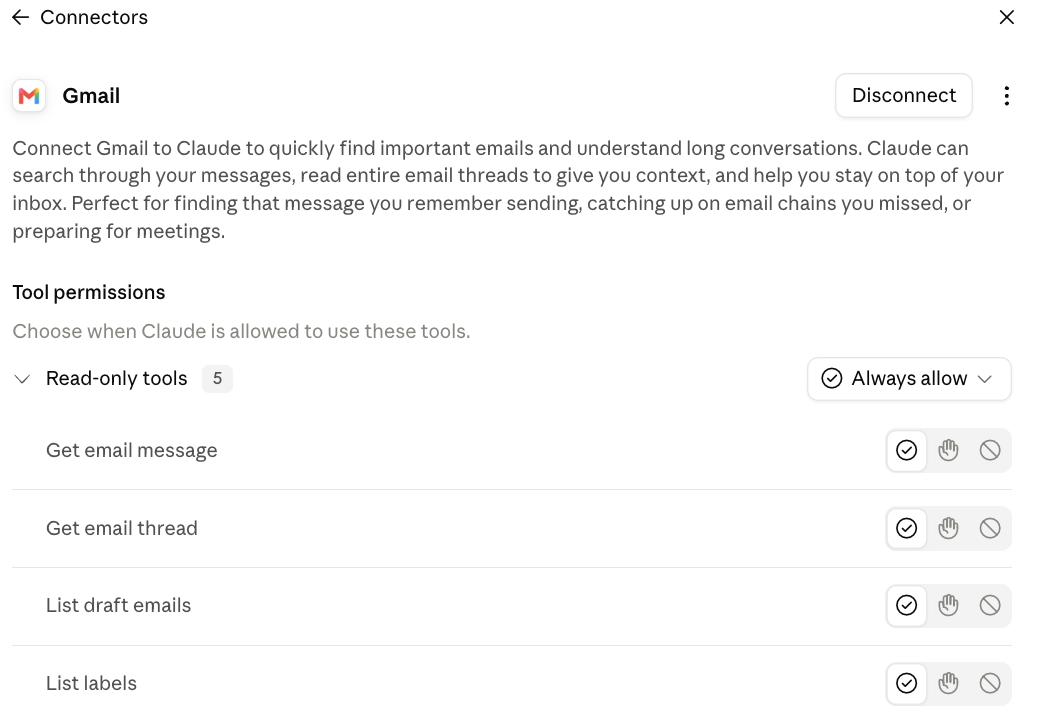
Ennen käyttöönottoa riittää päättää kolme asiaa:
- Kuka saa kytkeä
Kaikki käyttäjät vai vain ylläpitäjän hyväksymät liittimet. Team-, Business- ja Enterprise-tilauksissa ylläpitäjä näkee ja hallitsee liittimet keskitetysti.
- Mitkä työkalut ja millä oikeuksilla
Aloittakaa lukutyökaluista ja avatkaa kirjoittavat (lähetä sähköposti, muokkaa tietuetta) vasta, kun tiedätte, milloin työkalu pyytää vahvistuksen.
- Mitä dataa liittimen kautta kulkee
Yrityskäytössä tarkistakaa aina tilauksen, liitetyn palvelun ja tietojenkäsittelysopimuksen ehdot erikseen. Henkilötietojen ja sopimusten käsittelyä ei pidä perustaa yleiseen oletukseen siitä, ettei dataa käytetä mallien kehittämiseen.
Kolmen kysymyksen liitintesti
Käytämme itse yksinkertaista testiä ennen kuin kytkemme uuden liittimen, ja sama toimii asiakkaillamme. Se ei korvaa tietosuojaselvitystä, mutta karsii huonot ideat pois viidessä minuutissa.
1. Kenen tietoa liitin näkee?
Vain omaani, tiimini vai asiakkaiden? Jos vastaus on “asiakkaiden henkilötietoja”, kytkekää liitin vain yritystilauksessa ja tarkistakaa, että tietosuojaselosteenne kattaa käytön.
2. Voiko liitin tehdä jotain peruuttamatonta?
Lähettää sähköpostin, poistaa tiedoston, muuttaa CRM-tietuetta? Jos voi, aloittakaa lukuoikeuksilla ja avatkaa kirjoitusoikeus vasta, kun tiedätte, miten työkalu pyytää vahvistuksen ennen toimintoa.
3. Kuka huomaa, jos jokin menee pieleen?
Onko lokitus ja hallintanäkymä olemassa? Team-, Business- ja Enterprise-tilauksissa ylläpitäjä näkee liittimet keskitetysti; yksityistilauksissa ei kukaan muu kuin käyttäjä itse.
Kehoteinjektio on liittimien erityisriski
Mitä ei kannata liittää?
Nyrkkisääntö on sama kuin uuden työntekijän kohdalla: annetaan ne oikeudet, joita tehtävä vaatii, ei enempää. Kolme kohdetta jätämme itse liittämättä tai liitämme vain lukuoikeuksin:
- Palkka- ja HR-järjestelmä
Data on lähes kokonaan arkaluonteista henkilötietoa, eikä chat-käytöstä ole vastaavaa hyötyä.
- Pankki- ja maksuliikenne
Peruuttamattoman virheen riski on liian suuri suhteessa hyötyyn; taloushallinnon lukuoikeus on eri asia.
- Mikä tahansa järjestelmä pääkäyttäjätunnuksilla
Silloin yhden ihmisen keskustelu näkee koko organisaation datan.
Jos organisaationne tarvitsee kirjatut pelisäännöt siitä, mitä saa liittää ja kuka päättää, se kuuluu tekoälyn hallintamalliin, jonka rakentamisessa autamme.
Mitä liittimet maksavat?
Useimmissa palveluissa valmiista liittimestä ei veloiteta erikseen, mutta tilaus-, rajapinta-, käyttö- ja palvelukohtaiset kulut pitää tarkistaa. Rajana on usein tilaustaso (Claudessa Google Workspace ja Microsoft 365 toimivat joillakin tasoilla ilman maksullista tilausta, ChatGPT-chatissa omat MCP-liittimet vaativat Business- tai Enterprise-työtilan, Copilotissa Microsoft 365 Copilot -lisenssin). Muita kustannuksia syntyy kolmesta paikasta, ja ne näkyvät alla.
| Kustannuserä | Milloin syntyy | Suuruusluokka |
|---|---|---|
| Tekoälytyökalun tilaus | Aina | Claude Pro 20 $/kk, ChatGPT Plus 20 $/kk, Copilot 365 -lisenssi M365:n päälle |
| Valmis liitin hakemistosta | Ei koskaan erikseen | Sisältyy tilaukseen |
| Liitettävän järjestelmän rajapinta | Osa toimittajista laskuttaa rajapinnasta erikseen | Nollasta kymmeniin euroihin kuukaudessa, tarkista toimittajalta |
| Integraatioalusta (Zapier, n8n, Make) | Kun tarvitaan toistuva työnkulku | n8n itse ylläpidettynä ilmainen, pilvipalvelut noin 20–50 €/kk alkaen |
| Oma MCP-liitin tai automaatioprojekti | Kun valmista liitintä ei ole | Meillä automaatioprojekti alk. 4 990 € (+ alv), räätälöity ratkaisu tarjouksen mukaan |
Suurin kustannus ei ole raha
Miten AI-integraatiot toimivat käytännössä pk-yrityksessä?
Käytännössä hyöty tulee ensin valmiista liittimistä ja omista tiedostoista: tiimi kytkee sähköpostin, kalenterin ja Driven tai SharePointin ja alkaa kysyä omista tiedoistaan sen sijaan, että kopioisi niitä chattiin. Se ei maksa mitään ylimääräistä, ja hyöty näkyy viikossa. Oma liitin tai agentti tulee ajankohtaiseksi vasta, kun samaa tietoa haetaan toistuvasti järjestelmästä, johon ei ole valmista yhteyttä. Kyselydatamme sanoo saman:
Kysymys seurantakyselyssä: "Mitkä Claude Desktopin toiminnot haluaisit hallita paremmin?" Vastaajia 20, vastaukset lukumäärinä. Tiedostojen käsittely tarkoittaa PDF-, Word- ja Excel-tiedostoja.
- Tiedostojen käsittely 9
- Cowork 5
- Skills 3
- Projects 2
- Claude Code 1
- Connectorit / MCP 0
Lähde: lähettämiemme ennakko- ja seurantakyselyiden anonymisoitu data (68 vastausta, kevät 2026)
Kysyimme kevään 2026 koulutuksissa 20 osallistujalta ensimmäisen koulutuspäivän jälkeen, mitä Clauden toimintoja he haluaisivat hallita paremmin. Kukaan ei valinnut liittimiä. Tiedostojen käsittely tuli selvästi ensin, sitten Cowork, ja liittimet jäivät nollaan. Se ei ole huono uutinen liittimille vaan oikea järjestys: ensimmäisen kuukauden hyöty tulee siitä, että omat PDF:t, Excelit ja tarjouspyynnöt saa tekoälyn käsiteltäväksi, ja liitin alkaa kannattaa vasta, kun sama tieto haetaan samasta paikasta toistuvasti.
Näin käytämme liittimiä itse
Rakennamme tätä sivustoa ja Arvento-yritystyökalualustaa Claude Codella, ja liittimet ovat osa jokaista työpäivää. Esimerkkejä siitä, mitä meillä on käytössä:
Drive-liittimellä Claude hakee asiakasmateriaalit ja tarjouspyynnöt suoraan keskusteluun, Notion pitää projektidokumentaation käden ulottuvilla, Supabasen kautta Claude lukee ja päivittää sivustojen tietokantoja, ja Google Analytics ja Search Console kertovat, mitä sivuja luetaan ja millä hauilla. Kaksi omaa liitintä hakevat suomalaisia hankintailmoituksia ja Tilastokeskuksen lukuja. Kaksi asiaa olemme oppineet: valmiit liittimet toivat suurimman ajansäästön ja niiden käyttöönotto vei minuutteja, ja oma liitin oli hyödyllinen vasta, kun sen päälle rakennettiin toistuva tehtävä.
Mistä integraatiopalvelut ostetaan?
Autamme sekä valmiiden liittimien käyttöönotossa (oikeudet, ylläpitäjän hyväksynnät, tiimin koulutus) että omien MCP-liittimien ja agenttien rakentamisessa käyttöönottopalvelussamme; automaatioalustan, kuten n8n:n tai Zapierin, otamme mukaan vain silloin, kun prosessi sitä vaatii, ja silloin kyse on prosessiautomaation toteutuksesta. Jos ette vielä tiedä, mikä kannattaisi liittää ensin, AI-konsultointimme käy prosessit läpi tiiminne kanssa ja priorisoi käyttökohteet ennen kuin mitään rakennetaan. Kysykää kumppanilta ainakin nämä: ovatko liittimet heillä itsellään päivittäisessä käytössä, kuka ylläpitää yhteyttä rajapinnan muuttuessa ja miten tiimi koulutetaan käyttämään sitä. Viimeinen ratkaisee, jääkö integraatio elämään.
Haluatteko liittimet ja automaatiot käyttöön niin, että tiimi oikeasti käyttää niitä?
Rakennamme, integroimme ja koulutamme. Ensimmäisessä puhelussa kartoitamme tilanteenne ja annamme konkreettisen ehdotuksen toteutuksesta, aikataulusta ja hinnasta.

Milloin kannattaa rakentaa oma MCP-liitin?
Oma MCP-liitin kannattaa, kun valmista ei ole hakemistossa, samaa tietoa haetaan toistuvasti ja järjestelmällä on rajapinta. Sama MCP-palvelin voidaan yleensä sovittaa Claudeen, Codexiin, ChatGPT:hen ja Copilotiin, mutta käyttöönotto, tunnistautuminen ja oikeudet vaihtelevat palvelun mukaan. Investointi ei siis sido teitä yhteen toimittajaan, mutta jokainen ympäristö pitää testata erikseen. Toimiva prototyyppi syntyy päivässä; tuotantokäyttöön tarvitaan lisäksi tunnukset, testaus, valvonta ja ylläpito.
Liittimen päälle voi antaa agentille kokonaisen tehtävän: Claude Code Routines ja Codexin automaatiot ajavat sitä ajastetusti (routine saa oletuksena kaikki kytketyt liittimesi, joten karsi turhat ennen ensimmäistä ajoa), ja kun agentin pitää pyöriä yrityksen omalla API-tilillä tai palveluna asiakkaille, Anthropicin Managed Agents (beta) ajaa sen Anthropicin palvelimilla ja säilyttää tunnukset vaultissa, jota agentti ei näe. Näin oma Hilma-liittimemme muuttuu palveluksi eikä yhden koneen työkaluksi; rakennamme näitä käyttöönottopalvelussamme.
Kun tarvitsette tietoa keskustelussa
Oma MCP-liitin
Haluatte kysyä Claudelta tai ChatGPT:ltä ajanvarauksista, asiakkuuksista tai varastosta omasta järjestelmästänne.
- Miksi
- Ihminen kysyy keskustelussa ja samaa tietoa tarvitaan monessa eri tehtävässä.
Kun prosessi toistuu automaattisesti
Integraatioalusta
Haluatte, että jokainen uusi tilaus kirjautuu automaattisesti CRM:ään ja kirjanpitoon.
- Miksi
- Laukaisin ja ennalta määritelty askelsarja toimivat ilman keskustelua.
Kun rajapintaa ei ole
Selvittäkää ensin vaihtoehdot
Järjestelmällänne ei ole dokumentoitua rajapintaa eikä toimivaa vientimahdollisuutta.
- Miksi
- MCP-liitintä tai integraatioalustaa ei voi rakentaa suoraan ilman tapaa lukea tai kirjoittaa tietoa.
Kun tarvitsette yhteyden kerran
Viekää tiedosto ja käyttäkää valmista liitintä
Tarvitsette yhteyden vain yhtä raporttia varten.
- Miksi
- Oma liitin ei maksa itseään takaisin kertakäytöllä.
Kun tieto ei saa poistua sisäverkosta
Reaaliaikaisesti hakeva MCP-liitin tai hallittu tunneli
Tiedon pitää pysyä sisäverkossa tai sen käyttö pitää rajata yrityksen omaan ympäristöön.
- Vaihtoehdot
- Copilotin reaaliaikaisesti hakeva MCP-liitin tai Clauden ja ChatGPT:n API-puolen tunneli. Molemmat vaativat kehittäjän.
- Miksi
- Yhteys voidaan toteuttaa ilman, että kaikkea dataa indeksoidaan pilveen.
Esimerkki: ajanvaraus omaan liittimeen
Miten nopeasti oman liittimen saa: kaksi omaa esimerkkiä
Kun Hilman hankintailmoituksiin ei ollut liitintä, teimme sen itse: neljä työkalua, 644 riviä koodia, avoin lähdekoodi. Julkaisimme sen npm:ään ja viralliseen MCP-rekisteriin, ja se on ladattu yli 800 kertaa kolmessa kuukaudessa. Tilastokeskuksen tilastoihin teimme 180 rivin liittimen ilman yhtään riippuvuutta koulutuspäivän aamuna, ja se oli käytössä ennen kymmentä. Sama pätee lähes mihin tahansa järjestelmään, jolla on dokumentoitu rajapinta: toimiva prototyyppi syntyy parhaimmillaan päivässä. Pidempään vievät päätökset, eli mitä toimintoja liitin tarjoaa, millä oikeuksilla ja mitä kenttiä se palauttaa. Hilma-liittimen päälle rakennettu aamuinen tarjouspyyntökooste on kuvattu Claude Skills ja MCP -oppaassamme, ja jos tarvitsette vastaavan liittimen omaan järjestelmäänne, rakennamme sen osana käyttöönottopalveluamme.
Hilma-liitin
Oma liitinJulkiset hankintailmoitukset
Valmista liitintä Hilmaan ei ollut, joten teimme sen itse ja julkaisimme avoimena lähdekoodina.
- Rajapinta
- Hilma API hankintailmoitukset.fi, REST
- Työkalut
- 4 haku, yhteenveto, umpeutuvat, täydet tiedot
- Koodirivit
- 644 TypeScript, MIT-lisenssi
- Valmistumisaika
- Päivässä toimiva julkaisukuntoon muutamassa päivässä
- 19.3.2026 Repo julkaistaan
- 15.5.2026 npm + MCP Registry
- 17.8.2026 Yli 800 latausta
StatFin-liitin
Oma liitinTilastokeskuksen tilastot
Koulutuspäivän aamuna tarvitsimme Tilastokeskuksen lukuja suoraan keskusteluun. Liitin oli käytössä ennen kymmentä.
- Rajapinta
- StatFin PxWeb API Tilastokeskuksen avoin rajapinta
- Työkalut
- 3 taulukoiden listaus, metatiedot, data
- Koodirivit
- 180 ei yhtään riippuvuutta
- Valmistumisaika
- Yksi aamu 12.6.2026, käytössä ennen kymmentä
Claude Desktopiin liitin lisätään yhdellä asetustiedostolla: kerrotte, mistä palvelin käynnistyy ja millä avaimella se kutsuu Hilman rajapintaa. Sama koodi toimii Codexissa sellaisenaan, myös paikallisesti. ChatGPT-chat ja Copilot vaativat, että palvelin ajetaan HTTPS-osoitteessa: ChatGPT lisää sen developer modessa (Business ja Enterprise), Copilot reaaliaikaisesti hakevana MCP-liittimenä hallintakeskuksesta (vain lukutyökalut).
{
  "mcpServers": {
    "hilma": {
      "command": "node",
      "args": ["/polku/hilma-mcp/dist/index.js"],
      "env": {
        "HILMA_API_KEY": "oma-avaimesi-tähän"
      }
    }
  }
}
Käynnistyksen jälkeen Claude näkee neljä työkalua ja valitsee niistä itse oikean kysymyksen perusteella:
-
search_noticeshakee ilmoituksia hakusanalla, CPV-koodeilla tai ajanjaksolla -
get_notice_summaryyhden ilmoituksen metatiedot: tilaaja, deadline, arvo, portaalin osoite -
get_expiring_soonilmoitukset, joiden määräaika umpeutuu seuraavien päivien sisällä -
get_notice_fulltäydet tiedot ja yhteyshenkilöt eForms-XML:stä
Kokeilkaa itse: rakentakaa ensimmäinen liitin yhdessä iltapäivässä
Tätä ei tarvitse tilata keneltäkään. Jos järjestelmällä on dokumentoitu rajapinta ja saatte siihen API-avaimen, Claude tai ChatGPT kirjoittaa ensimmäisen MCP-liittimen puolestanne ja selittää samalla, miten se toimii. Näin teimme itse Tilastokeskuksen liittimen yhtenä aamuna. Chatissa saatte koodin ja selityksen, ja Claude ja ChatGPT osaavat myös ajaa ja testata sen; Claude Code tai Codex tekee lisäksi asennuksen koneellenne, testaa rajapintaa vasten ja lisää liittimen asetuksiin. Alla oleva kehote toimii lähtökohtana; vaihtakaa hakasulkeet omaan järjestelmäänne. Testasimme sen 18.8.2026 Tilastokeskuksen rajapintaa vasten: toimiva palvelin ja savutesti syntyivät yhdellä kierroksella noin kolmessa minuutissa.
Rakenna minulle vain lukeva MCP-palvelin [JÄRJESTELMÄ]-rajapintaan.
Dokumentaatio: [URL]. Avain: [ei tarvita / ympäristömuuttujasta AVAIMEN_NIMI, ei koodiin].
TypeScript, Node 18+, stdio, riippuvuudet vain @modelcontextprotocol/sdk ja zod.
Kolme työkalua: hae_kohteet (hakusana, aikaväli, max 20 riviä), hae_kohde (tunniste) ja listaa_luokat.
Selvitä ensin rajapinnasta, missä muodossa tunnisteet annetaan, ja käytä sitä muotoa.
Ei kirjoittavia tai maksavia toimintoja. Palauta tulokset tekstinä, kerro rivimäärä ja katkaise vastaus 400 000 merkkiin.
Virheet selkokielisinä viesteinä, ei kaatumisena.
Testaa palvelin oikeaa rajapintaa vasten (tools/list ja jokainen työkalu kerran) ja näytä tulokset.
README suomeksi: asennus, .env-esimerkki, Claude Desktopin config ja 5 riviä siitä, mitä tapahtuu, kun kysyn "[ESIMERKKIKYSYMYS]".
Toimikaa näin ensimmäisellä kerralla
- 1Valitkaa kohde, jossa on julkinen dokumentaatio ja testiavain: oma CRM, tuoterekisteri, julkinen tietolähde. Ei tuotantotunnuksia.
- 2Aloittakaa lukutyökaluista ja yhdestä käyttäjästä. Kysykää viikon ajan oikeita kysymyksiä ennen kuin lisäätte kirjoittavia toimintoja.
- 3Pitäkää avain .env-tiedostossa ja .gitignoressa, älkää koskaan koodissa tai repossa.
- 4Kun liitin toimii Claude Desktopissa tai Codexissa, päättäkää vasta sitten, tarvitaanko HTTPS-osoite (ChatGPT-chat, Copilot), ajastus vai palvelinajo.
Älkää tehkö näin
- ×Älkää antako ensimmäiselle liittimelle pääkäyttäjätunnuksia tai kirjoitusoikeutta: rutiiniajo voi käyttää niitä kysymättä.
- ×Älkää liittäkö sisäverkon järjestelmää suoraan claude.ai:hin; se ei yhdisty ilman julkista osoitetta tai kehittäjän rakentamaa tunnelia.
- ×Älkää palauttako kaikkia kenttiä “varmuuden vuoksi”. Rajatkaa henkilötiedot pois jo työkalun määrittelyssä, ei jälkikäteen.
- ×Älkää julkaisko liitintä tiimille ennen kuin joku vastaa siitä, kun rajapinta muuttuu. Liitin ilman omistajaa lakkaa toimimasta hiljaa.
Kun tämä on tehty, tiedätte jo enemmän kuin useimmat integraatiotarjouksia lukevat: mitä liitin osaa, mitä se näkee ja mitä siitä puuttuu. Loput, eli tuotantoajo, tunnukset ja ylläpito, on se osa, jonka teemme käyttöönottopalvelussamme tai opetamme Claude-koulutuksissamme tiimin omilla järjestelmillä.
Usein kysytyt kysymykset
Etkö löytänyt vastausta? Kysy suoraan, vastaamme arkipäivisin vuorokauden sisällä.
Mitä ovat AI-integraatiot yrityksissä?
AI-integraatiot ovat tapoja yhdistää tekoäly yrityksen omiin järjestelmiin ja tietoihin. Käytännössä niitä on kolmenlaisia: valmiit liittimet, joilla ChatGPT, Claude tai Copilot lukee sähköposteja, dokumentteja ja CRM-tietoja; automaatiot, joissa tekoäly on yksi askel toistuvassa työnkulussa (n8n, Zapier, Power Automate); ja omat MCP-liittimet tai agentit, jotka yhdistävät tekoälyn järjestelmään, johon valmista yhteyttä ei ole.
Miten AI-integraatiot toimivat käytännössä?
Valmis liitin kytketään tekoälytyökalun asetuksista kirjautumalla liitettävään palveluun, ja sen jälkeen tekoäly hakee tiedon itse keskustelun aikana. Automaatio toimii ilman keskustelua: laukaisin (uusi sähköposti, lomake, tilaus) käynnistää askelsarjan, jossa tekoäly esimerkiksi luokittelee tai tiivistää ja ihminen hyväksyy tuloksen. Oma MCP-liitin rakennetaan järjestelmän rajapinnan päälle, ja se tarjoaa tekoälylle nimetyt toiminnot, kuten “hae asiakkaan avoimet laskut”. Kaikissa kolmessa oikeudet määräytyvät kytketyn käyttäjän, sovelluksen ja työtilan asetusten perusteella.
Mistä ostaa AI-integraatiopalveluita?
Me autamme sekä valmiiden liittimien käyttöönotossa (oikeudet, ylläpitäjän hyväksynnät, tiimin koulutus) että omien MCP-liittimien ja agenttien rakentamisessa käyttöönottopalvelussamme; automaatioalustan otamme mukaan vain, kun prosessi sitä vaatii. Kumppanilta kannattaa kysyä, käyttääkö se liittimiä itse päivittäin, kuka ylläpitää yhteyttä rajapinnan muuttuessa ja miten tiimi koulutetaan.
Mitkä ovat edulliset AI-integraatiot pk-yrityksille?
Edullisimpia AI-integraatioita ovat valmiit liittimet, joista ei yleensä veloiteta erikseen. Tilaus, rajapinta ja palvelukohtaiset ehdot kannattaa silti tarkistaa: Google Workspace ja Microsoft 365 toimivat Claudessa joillakin tasoilla ilman maksullista tilausta, ja ChatGPT Plus tai Claude Pro maksavat noin 20–23 euroa kuukaudessa. Seuraava taso on integraatioalusta: itse ylläpidetty n8n on ilmainen ja pilvipalvelut alkavat noin 20 eurosta kuukaudessa. Kalleinta on räätälöity liitin, joten se kannattaa rakentaa vasta, kun valmiit liittimet ovat aidosti käytössä ja tarve on osoitettu.
Mikä on MCP?
MCP (Model Context Protocol) on Anthropicin vuonna 2024 julkaisema avoin standardi, joka määrittelee, miten tekoälymalli yhdistetään ulkoisiin työkaluihin ja tietolähteisiin. Sama MCP-palvelin voidaan usein ottaa käyttöön Claudessa, ChatGPT:ssä ja Copilotissa, mutta jokainen ympäristö vaatii oman tunnistautumisen, oikeuksien ja toimintojen tarkistuksen. Hakemistojen valmiit liittimet ovat MCP-palvelimia, ja oma MCP-liitin tarkoittaa saman yhteyden rakentamista teidän järjestelmäänne. Heinäkuussa 2026 julkaistu MCP-versio toi protokollaan uusia yritystason tunnistautumisen tapoja.
Miten dataintegraatiot ja AI-agentit liittyvät toisiinsa?
AI-agentti tekee monivaiheisen tehtävän itsenäisesti, mutta se tarvitsee pääsyn tietoon ja toimintoihin, ja juuri sen dataintegraatiot ja liittimet antavat. Ilman liittimiä agentti osaa vain päätellä ja kirjoittaa; liittimien kanssa se voi hakea tilaukset, tarkistaa varaston, luoda laskun ja lähettää viestin. Siksi agenttihanke kannattaa aloittaa liittimistä: kun tieto on tekoälyn ulottuvilla ja oikeudet päätetty, agentin rakentaminen sen päälle on pienempi askel.
Mitkä ovat parhaat AI-integraatiot markkinointiin 2026?
Markkinoinnissa nopein hyöty tulee liittimistä, jotka yhdistävät tekoälyn sinne, missä sisältö ja asiakastieto jo ovat: Google Drive tai SharePoint (brändimateriaalit ja aiemmat kampanjat), HubSpot (asiakkuudet ja liidit), Canva (visuaalien luonti suoraan keskustelusta) ja Slack tai Teams (tiimin keskustelut). Aloittakaa niistä liittimistä, joiden tietoa markkinointi tarvitsee joka viikko. Emme suosittele aloittamaan omasta liittimestä markkinoinnissa, koska valmiit kattavat lähes kaikki tarpeet.
Voiko Claudeen tai ChatGPT:hen tehdä oman liittimen ajanvaraukseen tai muuhun järjestelmään?
Voi, jos järjestelmällä on rajapinta. Oma MCP-liitin rakennetaan sen päälle ja lisätään Claudeen Customize → Connectors -valikon Custom connectors -kohdasta tai ChatGPT:hen developer mode -tilassa. Sama MCP-palvelin voidaan yleensä ottaa käyttöön molemmissa, mutta tunnistautuminen ja oikeudet testataan erikseen. Ajanvarauksessa liitin tarjoaa tyypillisesti toiminnot vapaiden aikojen hakuun ja varauksen tekemiseen. Kun mukana on henkilötietoa, kuten potilastietoa, liittimen suunnittelussa päätetään tarkasti, mitä kenttiä palautetaan ja mitkä toiminnot vaativat ihmisen vahvistuksen, ja tekoälypalvelun kanssa tehdään tietojenkäsittelysopimus. Rakennamme tällaisia liittimiä osana käyttöönottopalveluamme.
Tärkeimmät opit
- 01 Liitin antaa tekoälylle pääsyn tietoon keskustelun aikana; integraatioalusta hoitaa toistuvan prosessin ilman keskustelua. Useimmat pk-yritykset tarvitsevat lopulta molempia.
- 02 MCP on avoin standardi, jolla liittimet rakennetaan. Sama MCP-palvelin voidaan usein sovittaa Claudeen, ChatGPT:hen ja Copilotiin, mutta oikeudet ja käyttöönotto vaihtelevat palvelun mukaan.
- 03 Google Workspace, Microsoft 365, Slack, Notion ja HubSpot löytyvät valmiina Claudesta ja ChatGPT:stä. Copilotissa liittimet otetaan käyttöön hallintakeskuksesta.
- 04 Suomalaisiin taloushallintojärjestelmiin ei ole virallista liitintä, mutta rajapinnat ovat olemassa ja Procountoriin avoimen lähdekoodin MCP-palvelin.
- 05 Liitin näkee sen, mihin kytkevällä käyttäjällä on oikeus. Päättäkää ennen käyttöönottoa, kuka saa kytkeä, ovatko oikeudet luku- vai kirjoitusoikeuksia, mikä tilaustaso tarvitaan ja miten henkilötietoja käsitellään.
- 06 Valmiit liittimet sisältyvät tilaukseen. Kustannus syntyy järjestelmän rajapintamaksusta, integraatioalustasta ja räätälöidystä työstä.
- 07 Aloittakaa yhdestä liittimestä ja yhdestä toistuvasta tehtävästä, mitatkaa pari viikkoa ja laajentakaa sitten. Rakentakaa oma MCP-liitin vasta, kun valmiit ovat käytössä.
- [1] Claude Help Center: Use connectors to extend Claude's capabilities
- [2] Claude Help Center: Get started with custom connectors using remote MCP
- [3] Claude Help Center: Connect to Microsoft 365
- [4] Claude Docs: Connectors overview ja Connectors directory
- [5] Claude Blog: Bringing MCP 2026-07-28 to Claude
- [6] OpenAI Help Center: Apps in ChatGPT
- [7] OpenAI Help Center: Developer mode and MCP apps in ChatGPT
- [8] OpenAI Help Center: Admin controls, security, and compliance for plugins and apps
- [9] Microsoft Learn: Microsoft 365 Copilot connectors overview
- [10] Microsoft Learn: Prerequisites and licensing for Copilot connectors
- [11] Model Context Protocol: virallinen dokumentaatio
- [12] Procountor Developers: API-dokumentaatio